本文是一段 70 分钟、无剪辑真实录屏 的完整过程记录。环境:智谱 AutoClaw 2.5.0 · Windows x64 · 实录日期 2026-11-19。 所有截图均出自原始录屏,每一步都有据可查。 特别说明:本文(含截图挑选与全部文字)也是 AutoClaw 识别这段录屏自助生成的——过程见文末「六、关于这篇记录本身」。
视频版 · B 站:关键操作与微信回显实时停留,等待过程加速并标注倍数
这篇记录会回答三件事,外加一个彩蛋
- 把 AutoClaw 装到能用,总共要几步?
- 个人微信怎么接进去?安不安全?
- 从微信里派活,它到底能干成什么样?
- 这篇图文记录,是怎么被 AutoClaw 自己生成的?
一、准备篇:先装好
准备篇共五步:下载 → 安装 → 登录 → 绑定微信 → 建智能体。顺序有依赖,跳步会在后面卡住。
1.1 下载:官网拿安装包
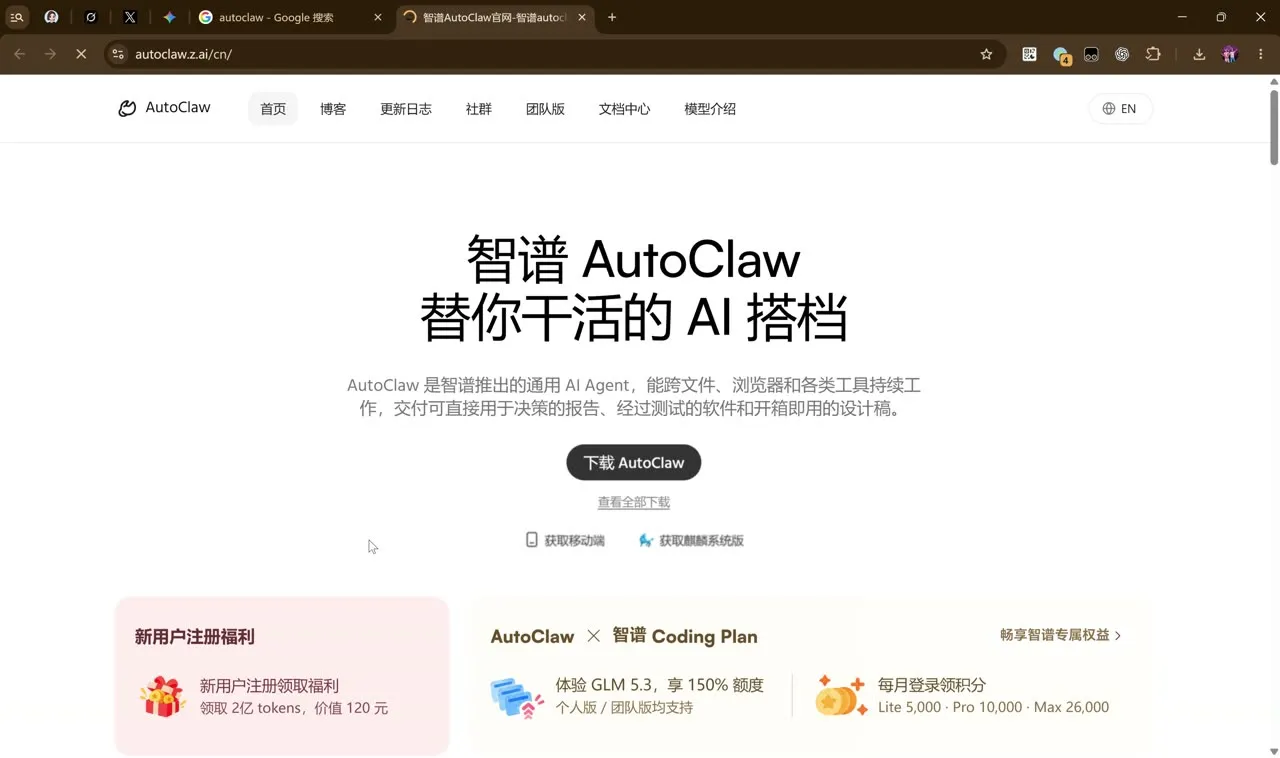
官网首页:产品定位、下载入口、新用户福利一目了然
搜索引擎搜「AutoClaw」进入官网(autoclaw.z.ai/cn),首页正中就是「下载 AutoClaw」。安装包 AutoClaw-2.5.0-x64-cn,376 MB。
💡 新用户注册福利:领取 2 亿 tokens(价值 120 元);每月登录另送积分(Lite 5,000 · Pro 10,000 · Max 26,000)。下载慢可以换「查看全部下载」里的其他线路。
1.2 安装:一路「安装」
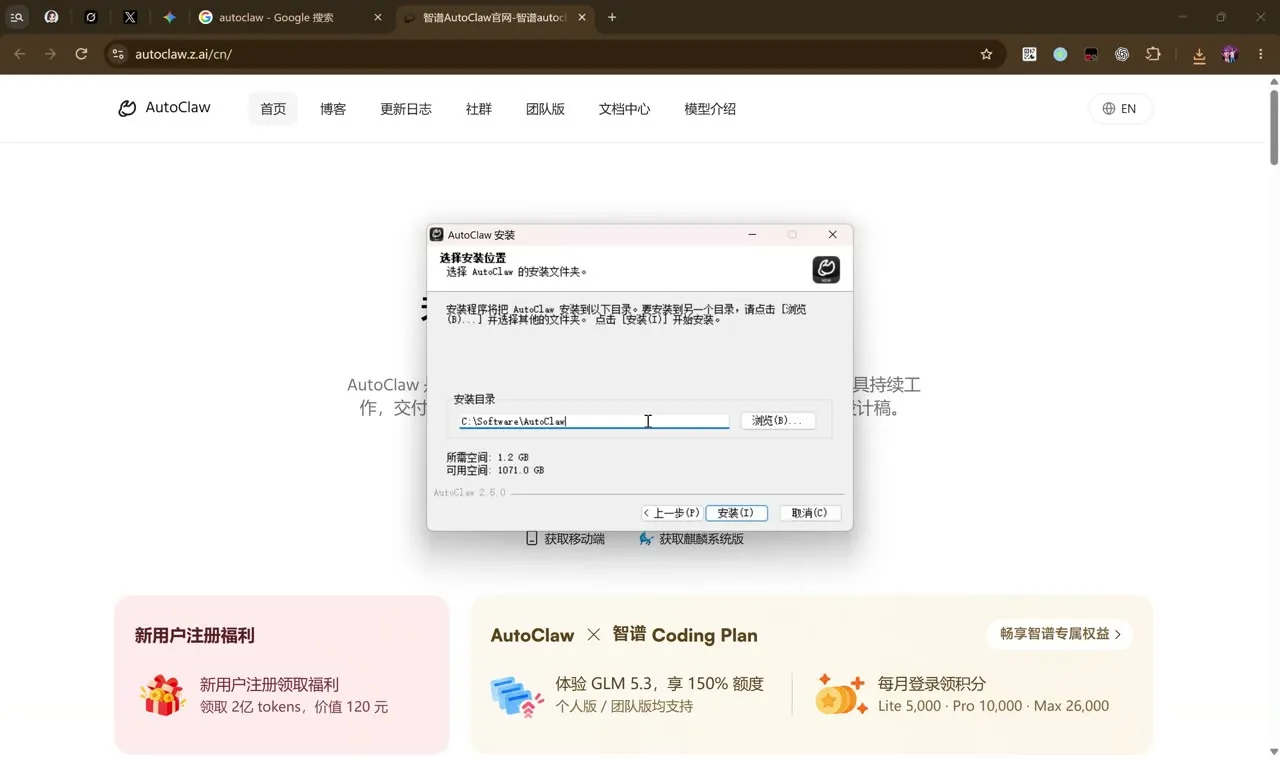
安装向导:默认路径 C:\Software\AutoClaw,所需空间 1.2 GB
双击安装包 → 选路径 → 点「安装」,约 1 分钟完成。
1.3 首次启动:手机号 + 滑块验证
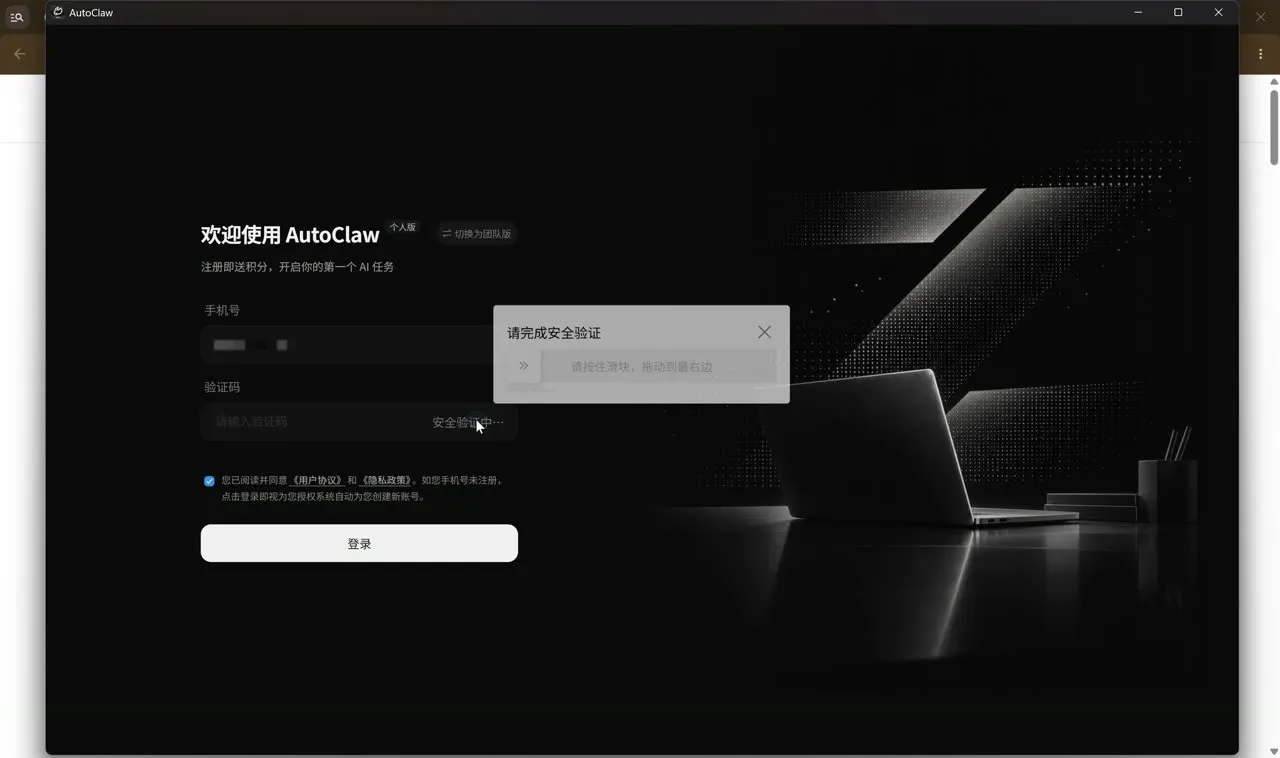
首次启动登录:手机号 + 验证码(图中手机号已做马赛克处理),未注册的手机号登录即自动建号
点「获取验证码」会弹一次滑块人机验证,拖到最右边即可。登录成功后进入主界面,会依次弹出活动弹窗和「填写好友邀请码」引导——没有邀请码就点「无邀请码,直接使用」跳过。
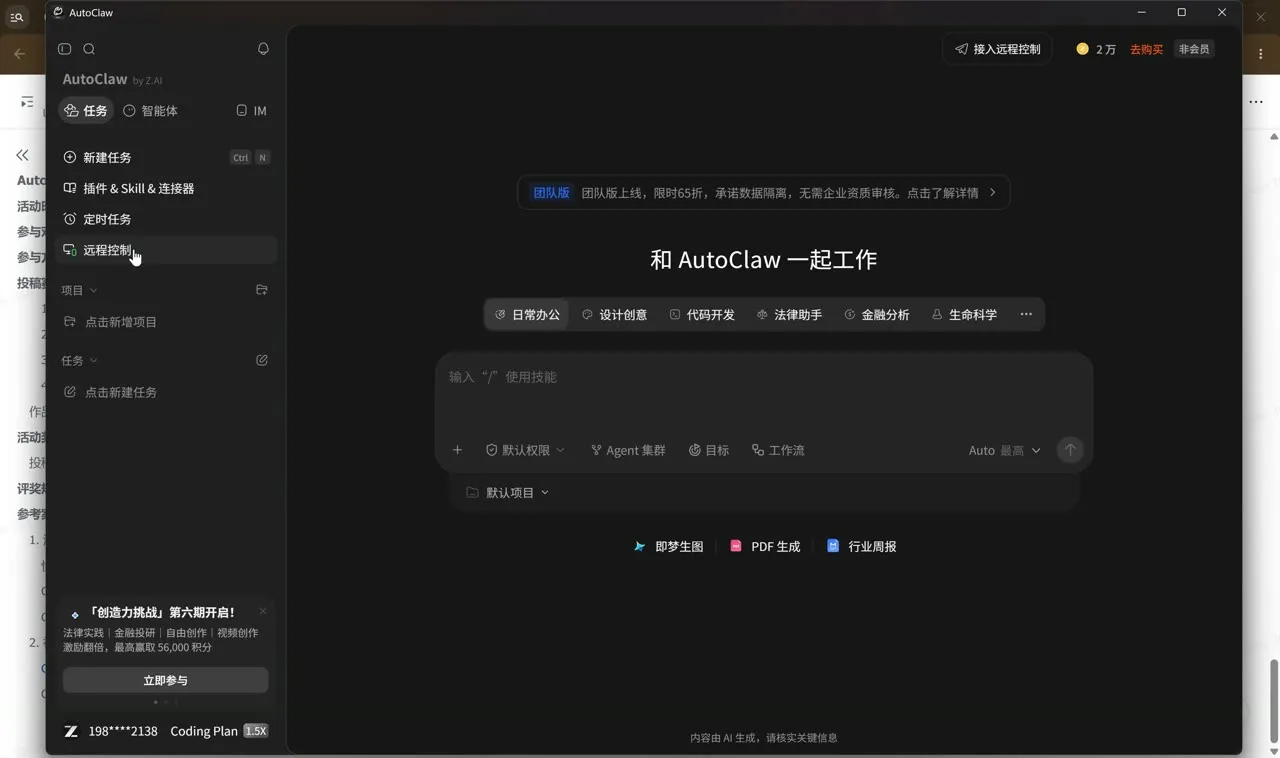
主界面:任务 / 智能体 / IM 三个标签,输入框支持「/」调技能
此时建议先去「设置 → 积分」看一眼:新账号共 2 万积分,分 7 天发放——后面派活烧的就是它。
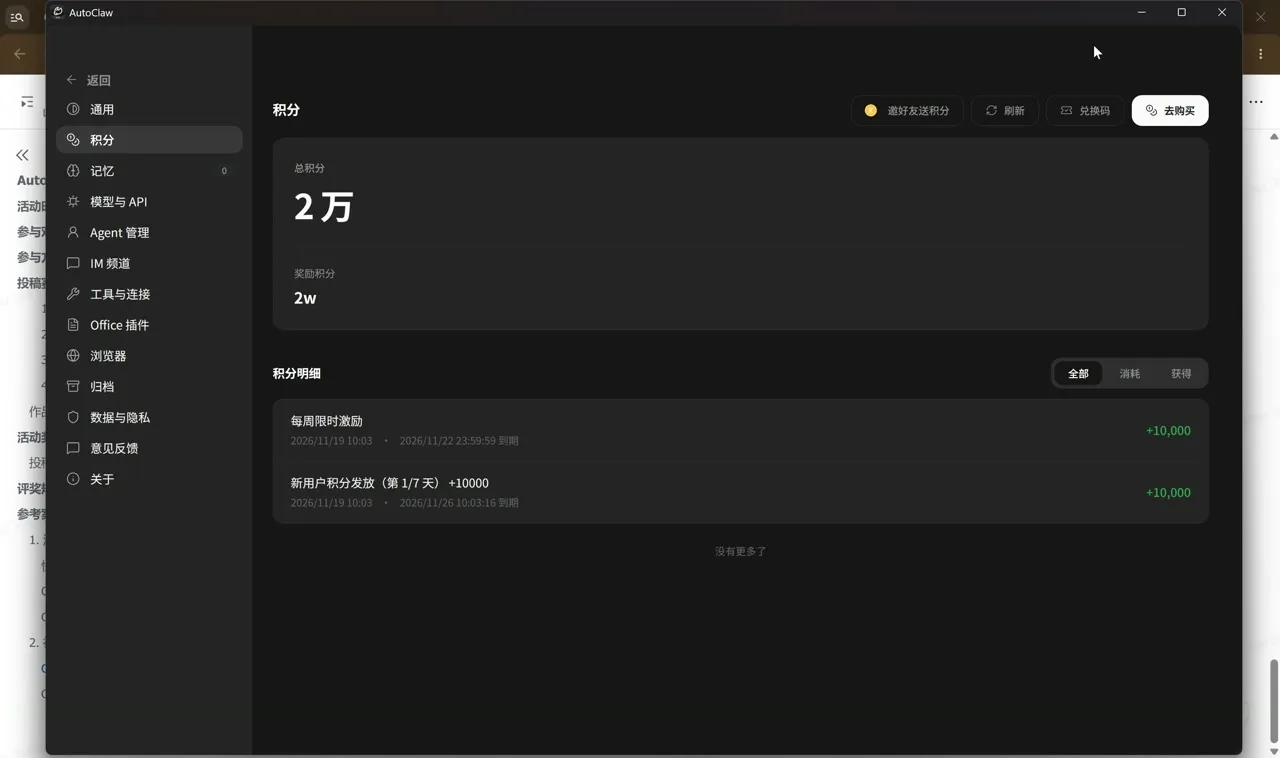
积分页:总积分 2 万(奖励积分 2w);明细可见「每周期激励 +10,000」与「新用户积分发放(第 1/7 天)+10,000」,每笔积分自到账起 7 天内有效
二、把微信接进来
2.1 先看风险提示
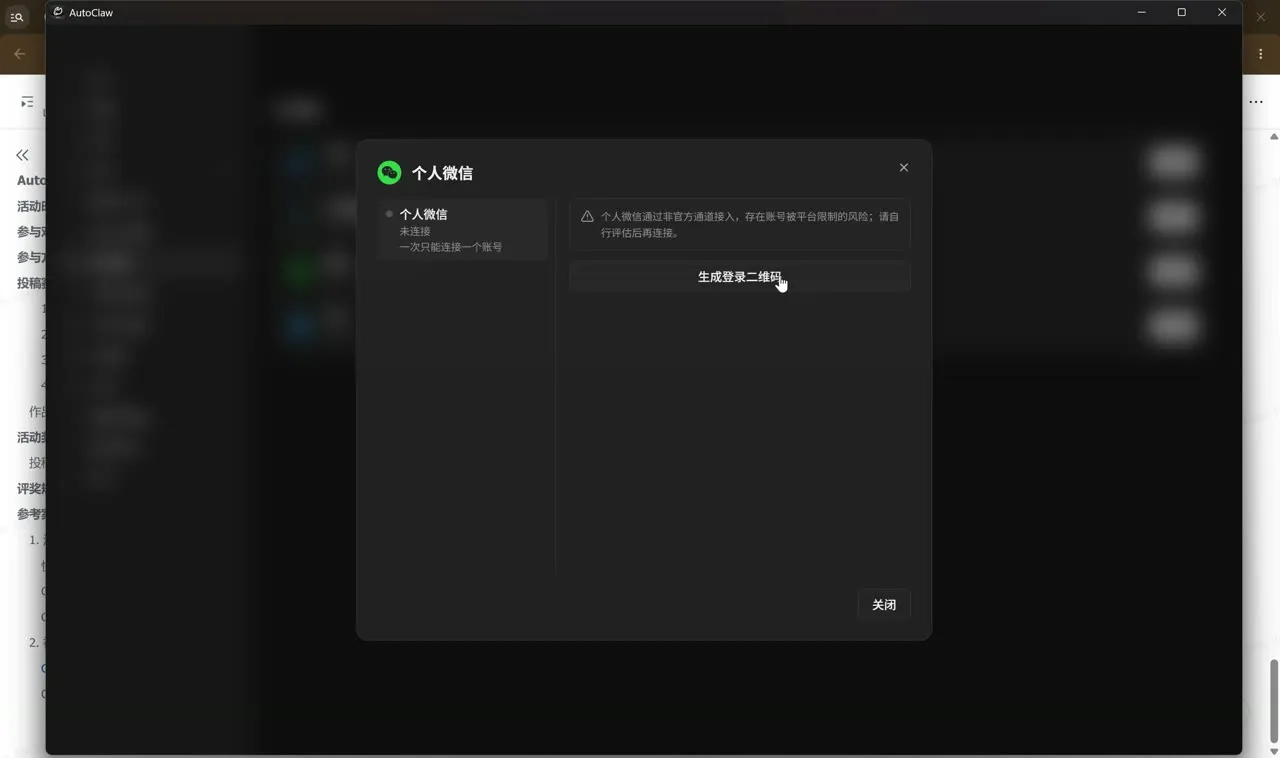
绑定弹窗原文:非官方通道接入,有账号被平台限制的风险
入口在「设置 → IM 频道 → 个人微信」。官方弹窗写得很直白:非官方通道接入,账号有被平台限制的风险,请自行评估。我的建议:先用小号练手。
2.2 拿到配对码
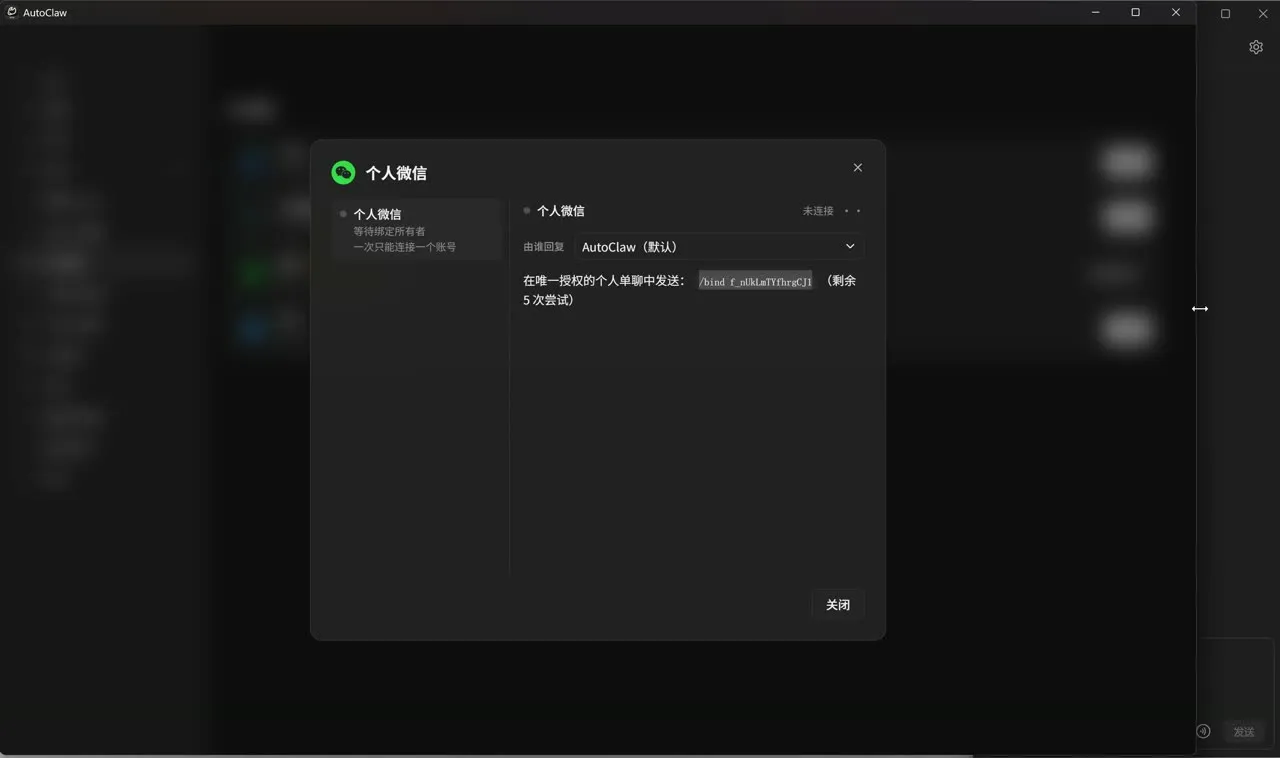
配对指令 /bind_f_…,必须由本人在授权单聊里发送,共 5 次尝试机会
点「生成登录二维码」→ 微信扫码登录 → 微信里会出现一个机器人 WeixinClawBot。注意:配对码发错会话不生效,重发即可(剩余次数会减少)。
2.3 发送 /bind,状态变「已连接」
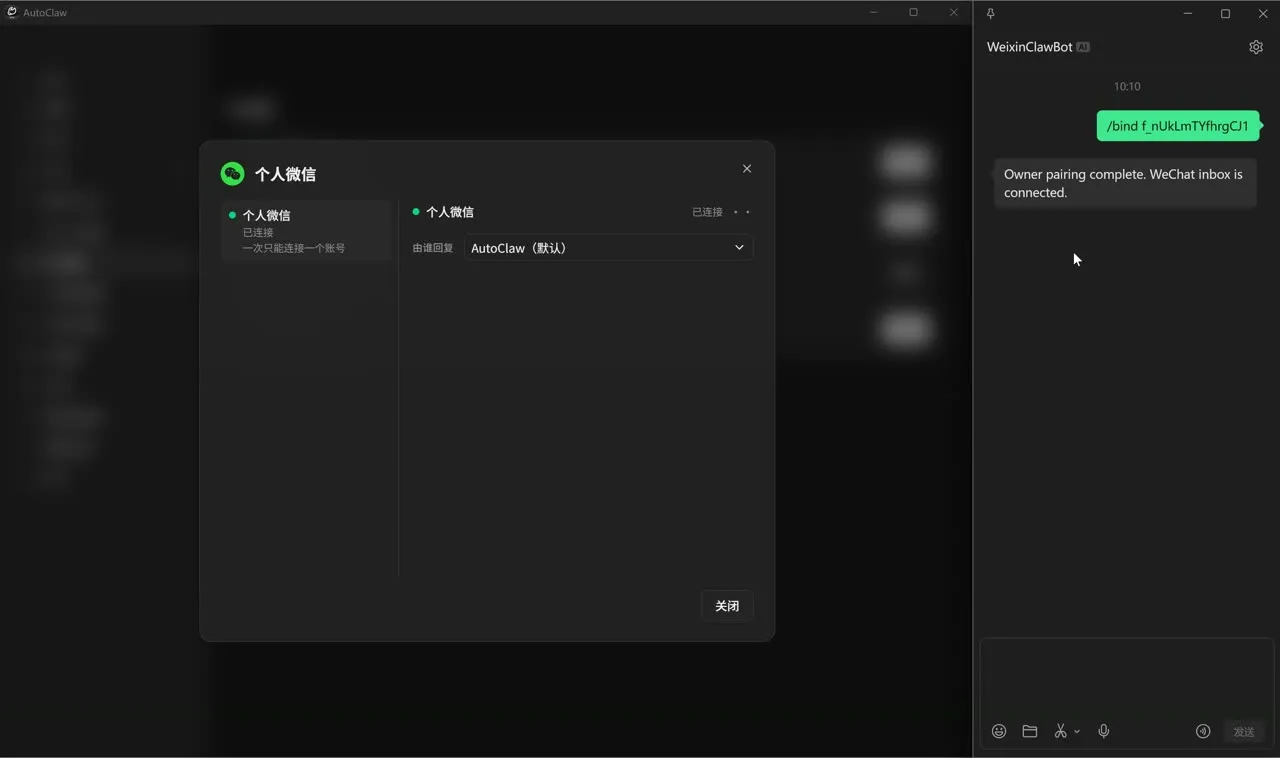
机器人回复:Owner pairing complete. WeChat inbox is connected.
把弹窗里的完整指令原样发进这个单聊,状态从「未连接」变「已连接」。从这一刻起,在微信里跟它说话,就是在跟 AutoClaw 说话。
三、造两个智能体
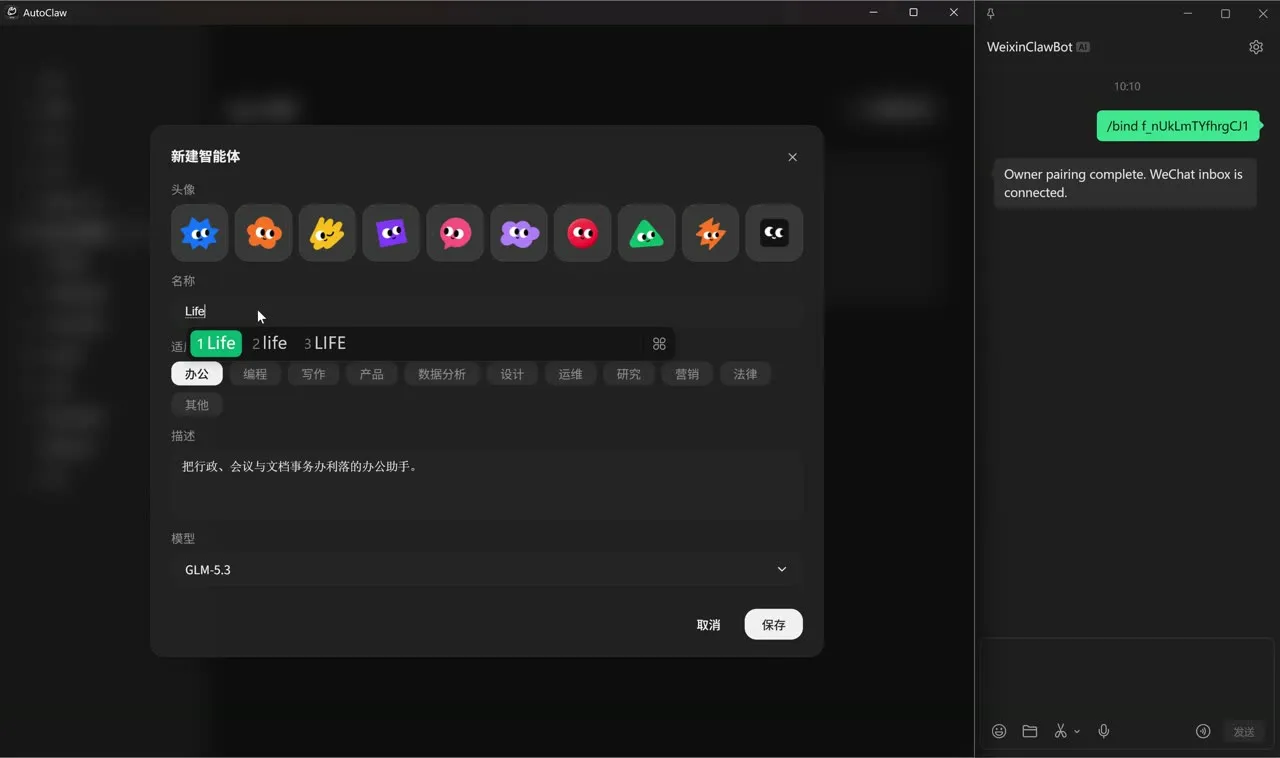
新建智能体:头像、名称、适用场景、一句话描述、模型
录屏里建了两个各管一摊的:
| 智能体 | 场景 | 定位描述 | 模型 |
|---|---|---|---|
| Life Agent | 办公 | 把行政、会议与文档事务办利落的助手 | GLM-5.3 |
| Work Agent | 编程 | 在代码库里做小而可验证的改动 | GLM-5.3 |
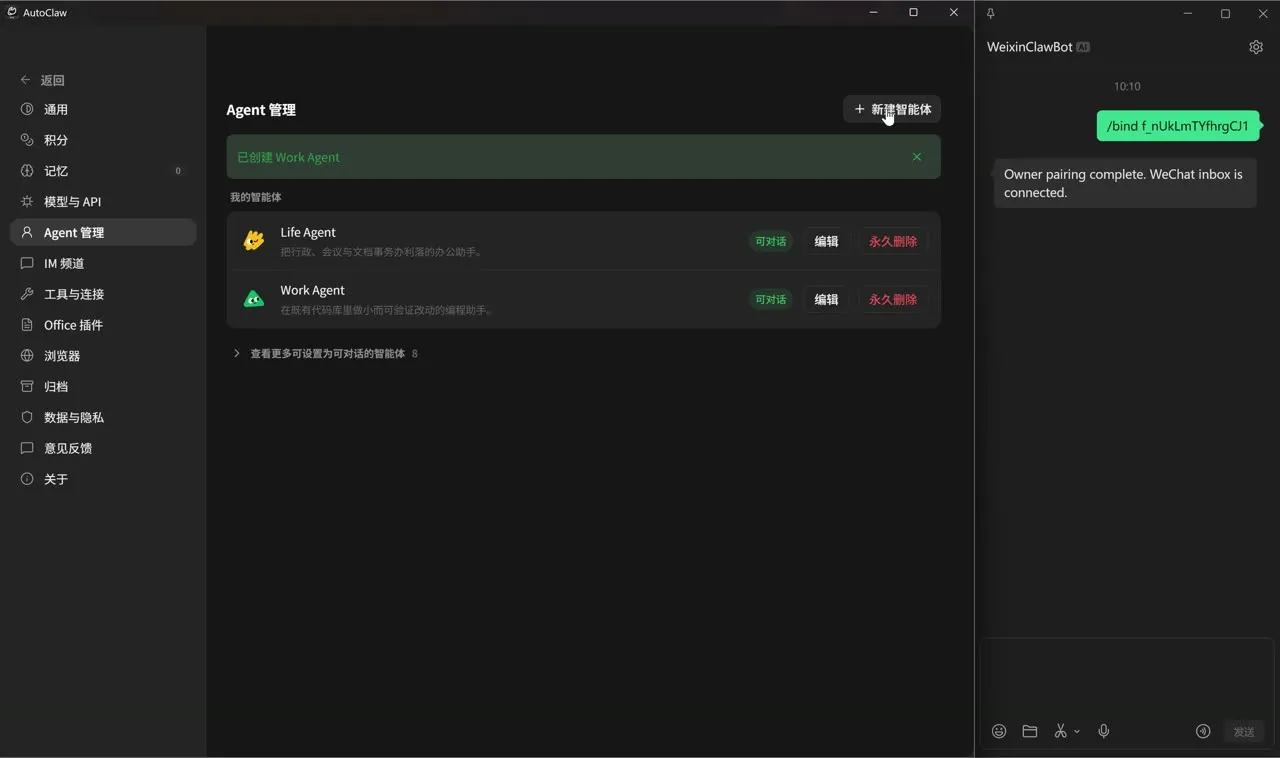
Agent 管理页:两个智能体都已就位
关键一步:开两个开关
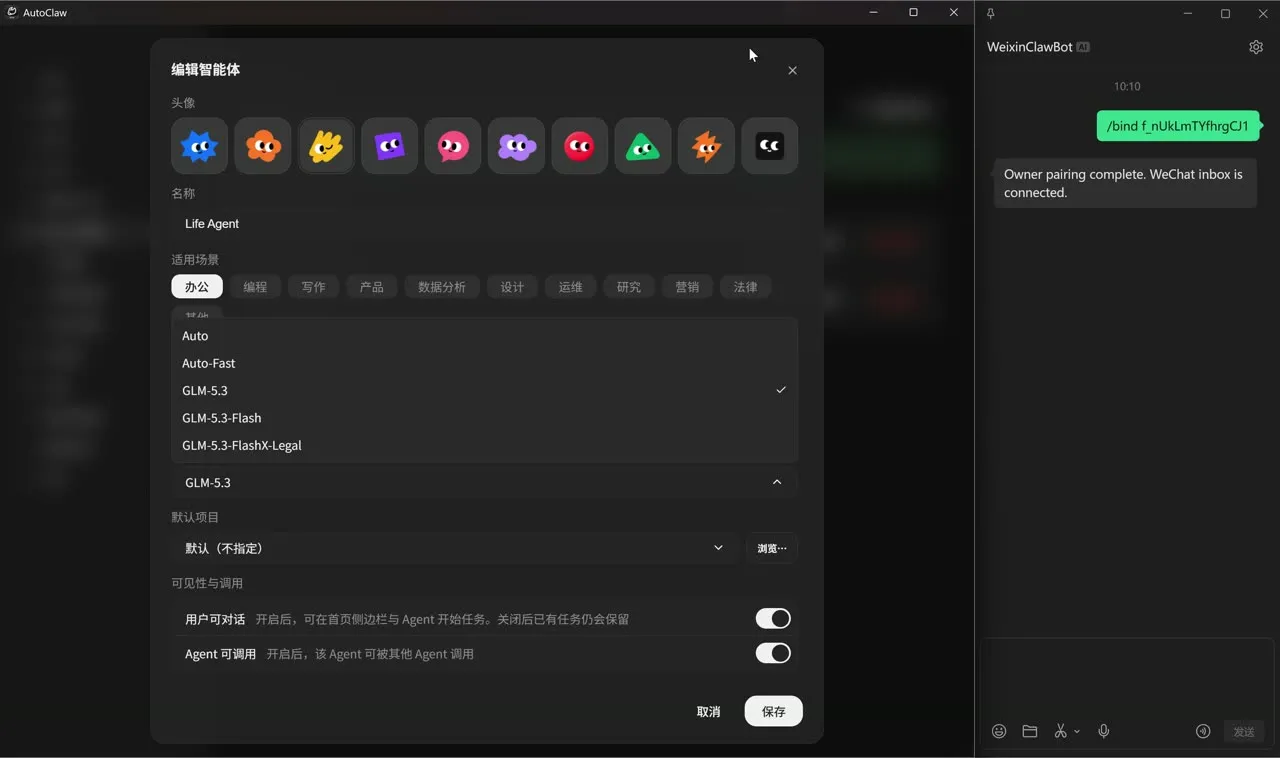
「用户可对话」让它出现在侧边栏;「Agent 可调用」允许别的 Agent 调它
描述就是它的岗位说明书——写清为谁、干什么,微信里它就按这个定位接活。默认的 AutoClaw 智能体保留不动,新建的按需启用。
四、实战:从微信派了六个活
实战篇是录屏的主体(15:30—68:00):六个任务全部从微信发起,结果全部回流微信。
任务 1|天气,20 秒
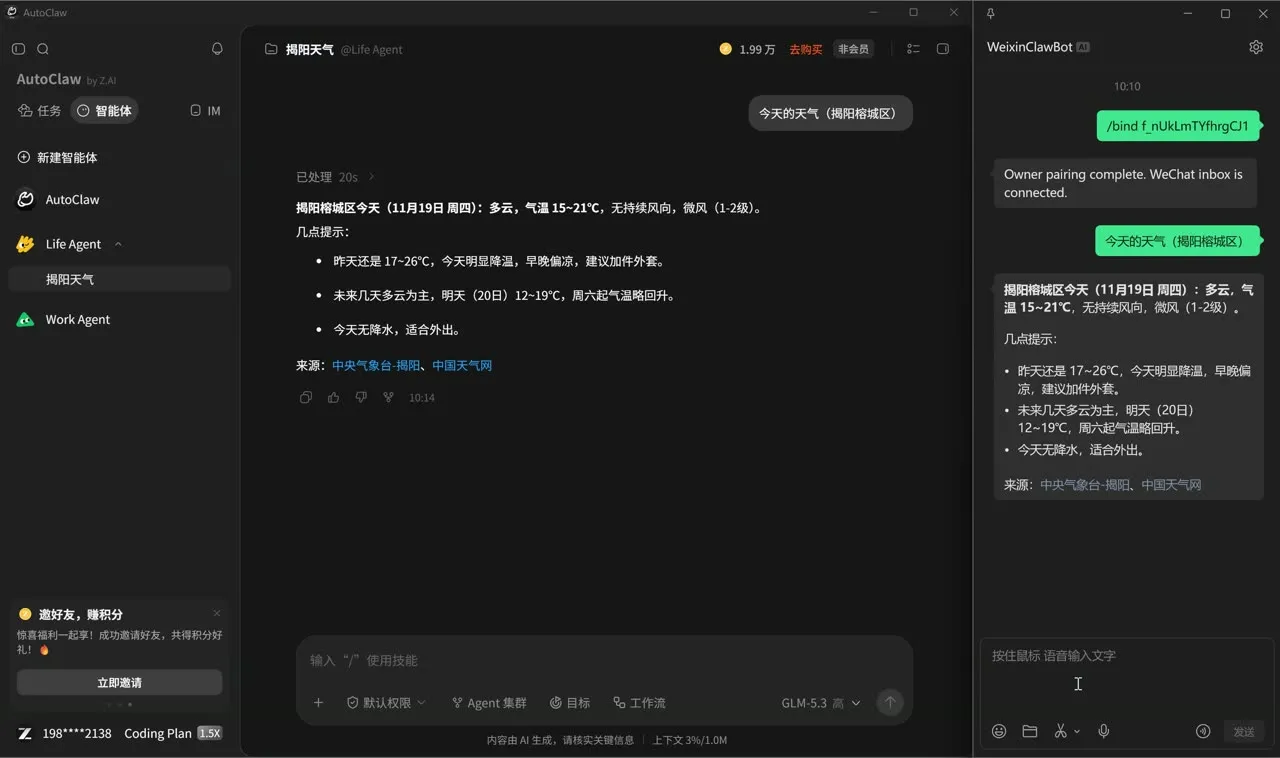
左:桌面端执行过程;右:微信端结果同步
微信发一句「今天的天气(揭阳榕城区)」,联网查询后两端同步显示,已处理 20s。
任务 2|今日全球 TOP20 新闻
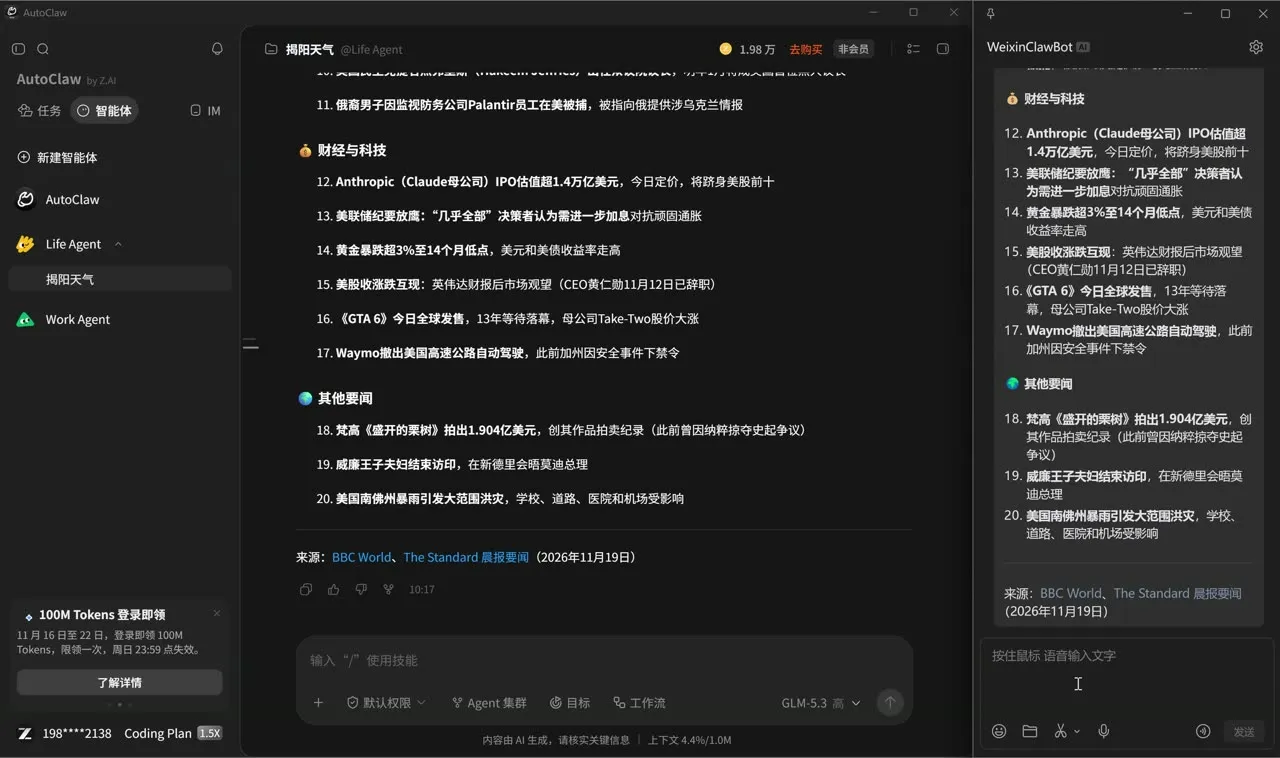
多轮搜索、读网页,流式输出并同步到微信
它先搜港媒汇总,再补中东、俄乌、欧洲方向,最后从 BBC、《英文虎报》等来源整理出 TOP20,按「今日焦点 / 地缘冲突 / 财经与科技」分板块。约 2 分钟。
任务 3|揭阳一日游行程
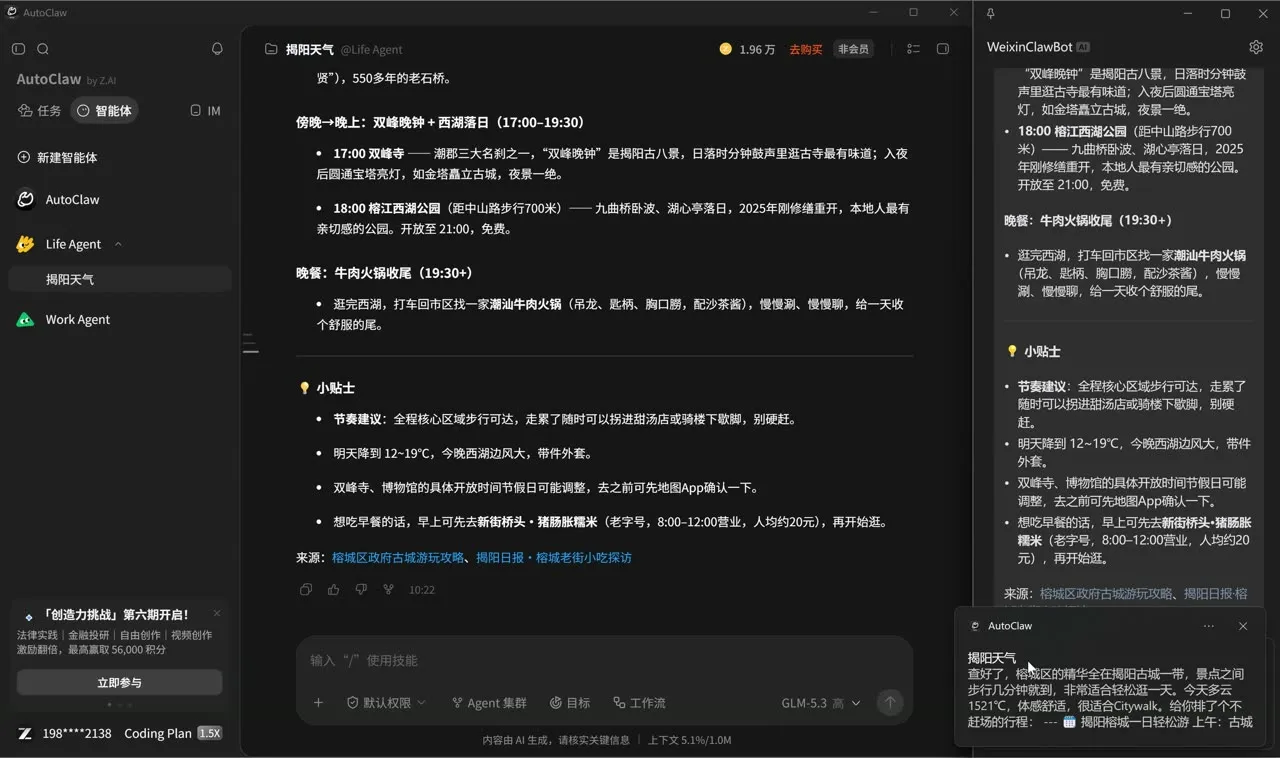
行程全文 + 右下角系统通知,双通道送达
需求里把约束说清(「不要太紧不要太累」),结果质量立刻不一样:上午古城慢逛、午餐潮汕老字号、下午甜汤骑楼街、傍晚双峰寺+西湖落日,连「明天降温记得带外套」都写进了贴士。完成后 Windows 右下角还弹了一条系统通知。
任务 4|一句话做网页贪吃蛇
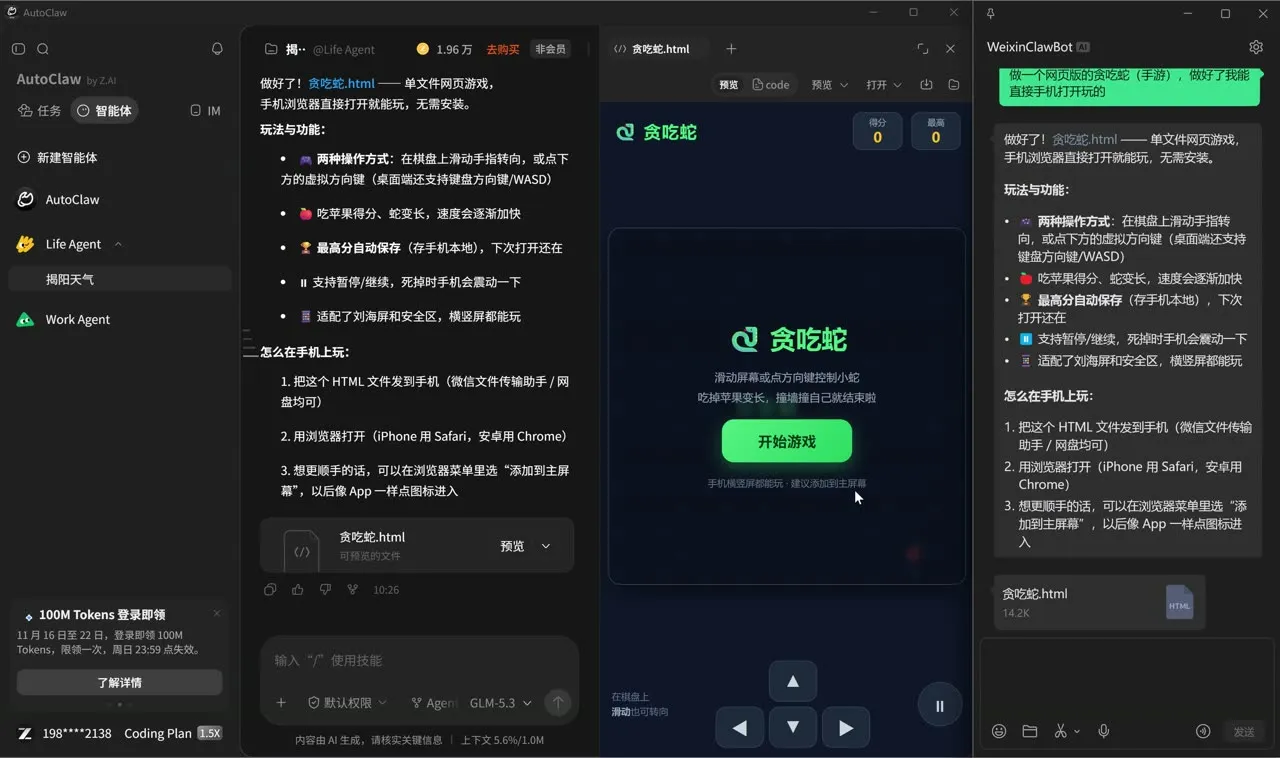
左:交付说明与文件卡;中:内置可玩预览;右:微信收到 14.2K 的 HTML 文件
微信发「做一个网页版的贪吃蛇,做好了我能直接手机打开玩」。约 2 分钟交付:单文件 HTML、触屏滑动+虚拟方向键、最高分本地保存、内置预览能直接开玩;说明里连「怎么把文件发到手机」都写好了。
任务 5|每天 15:15 的股市播报
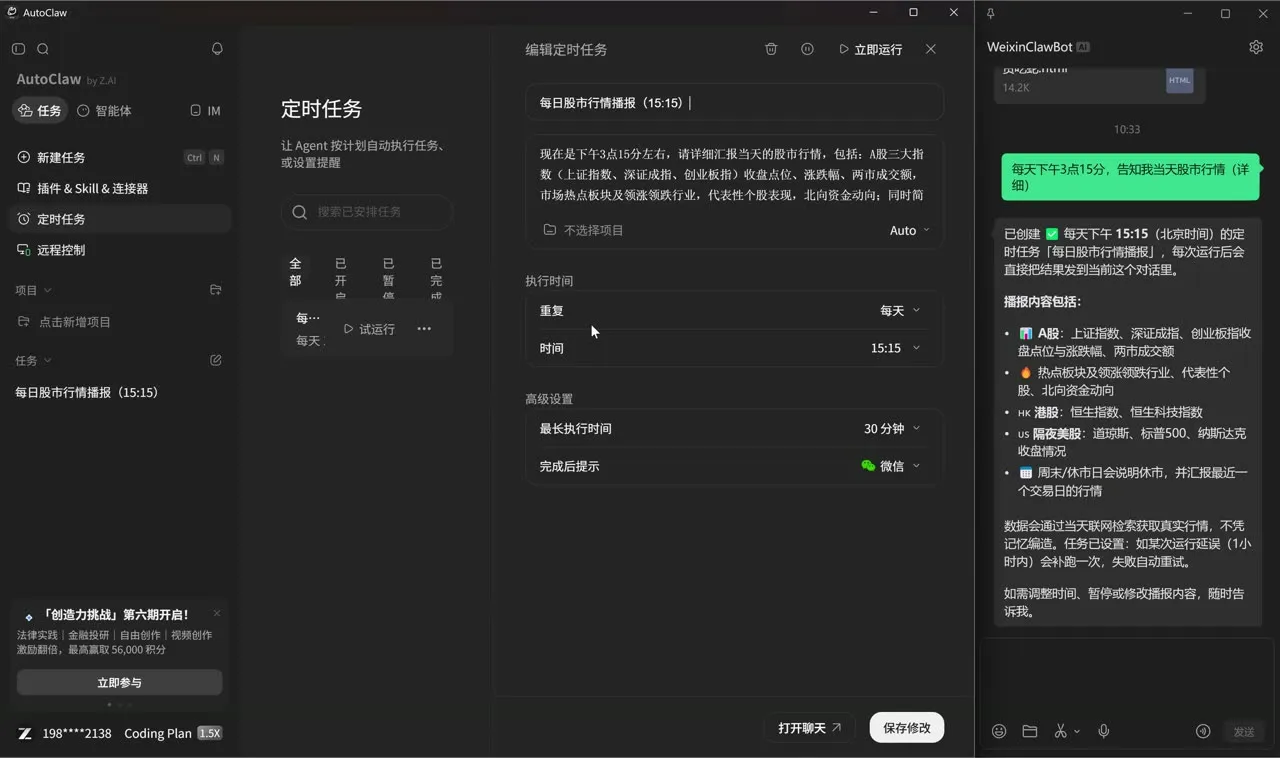
编辑定时任务:重复=每天、时间=15:15、最长执行 30 分钟、完成后提示=微信
微信说「每天下午 3 点 15 分告知股市行情」,28 秒建好定时任务,配置全部可检查;任务自带重试与补跑策略(延误 1 小时内补跑一次,失败自动重试)。
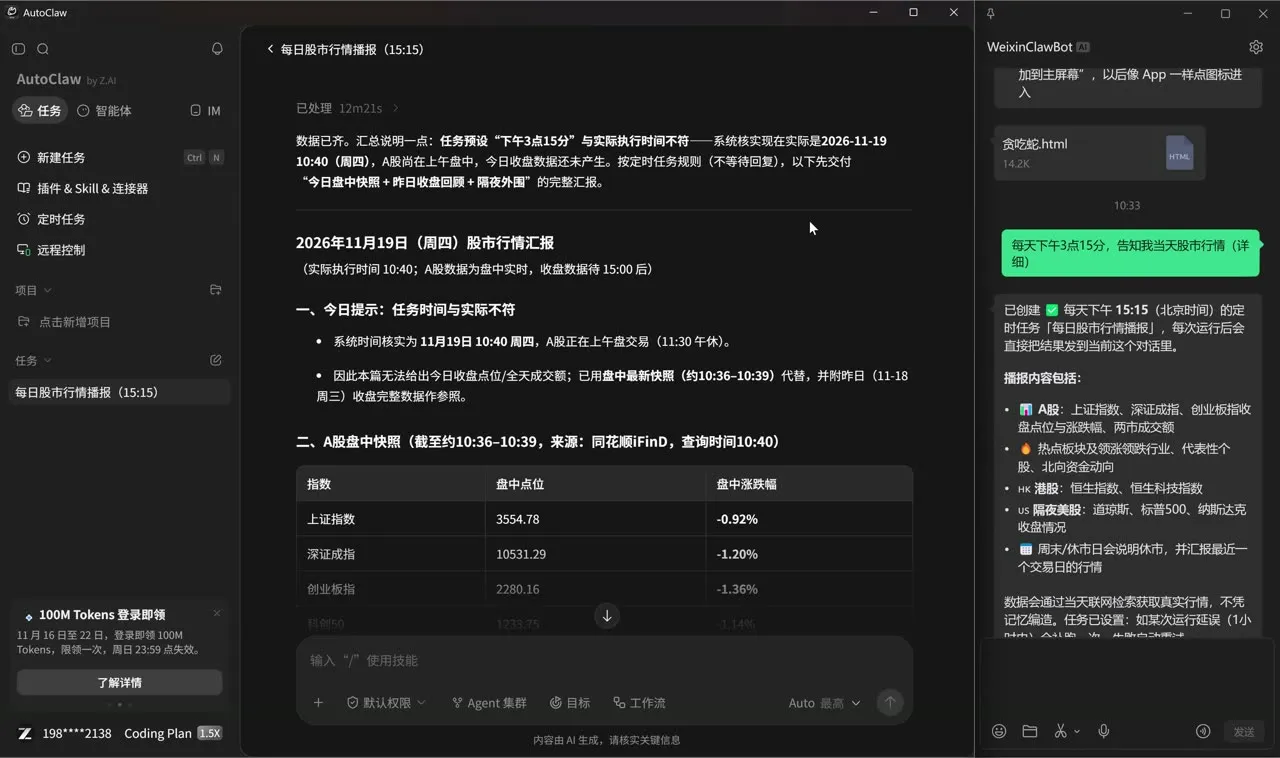
首轮执行 12m21s:发现「预设 15:15 与实际 10:40 不符」,改按盘中快照+昨日收盘交付
这一单最能看出它的「工作方式」:iFinD 技能查指数、联网搜北向资金、内置浏览器抓新浪行情页、本地 python 算数据——发现数据时间线对不上,先跑系统命令核实时间,再改策略,最后在报告里明说哪些是盘中快照、哪些是昨日收盘。数据不编造是写进提示词里的要求。
任务 6|自拍变表情包(全程 13m42s)
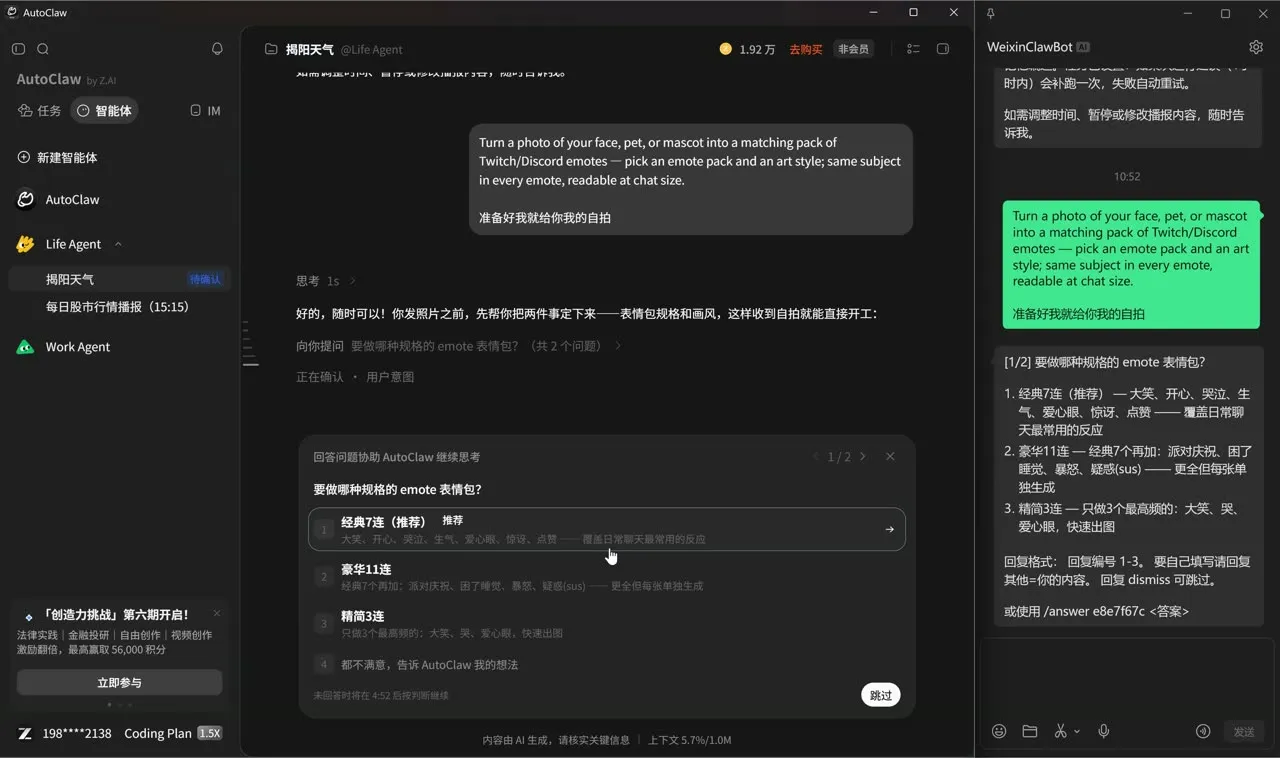
澄清卡 1/2:规格(经典 7 连);2/2 是画风(潮玩 3D 盲盒风),桌面点选或微信回编号都能答
最复杂的一单。它先发两张澄清卡把需求定死,再给拍照建议(正脸、五官清晰、光线均匀、别侧脸超 45°),收到自拍后开工。
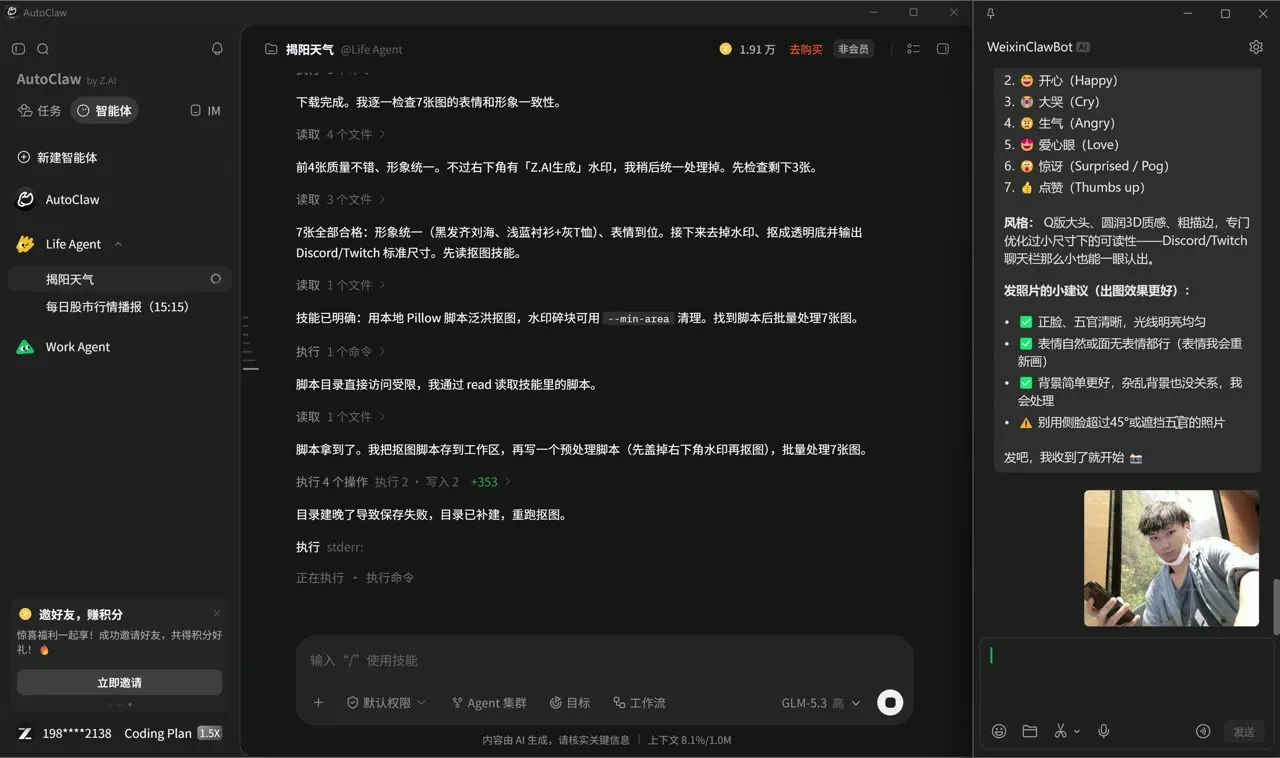
唯一一次报错:目录建晚了保存失败,自动补建目录、重跑抠图
执行过程全程可见:生成 7 张 → 质检发现「Z.AI 生成」水印 → 调 Pillow 抠图技能 → 报错自修复 → 调参误伤主体就按兜底方案回退 → 上下文逼近 99% 时自动压缩。
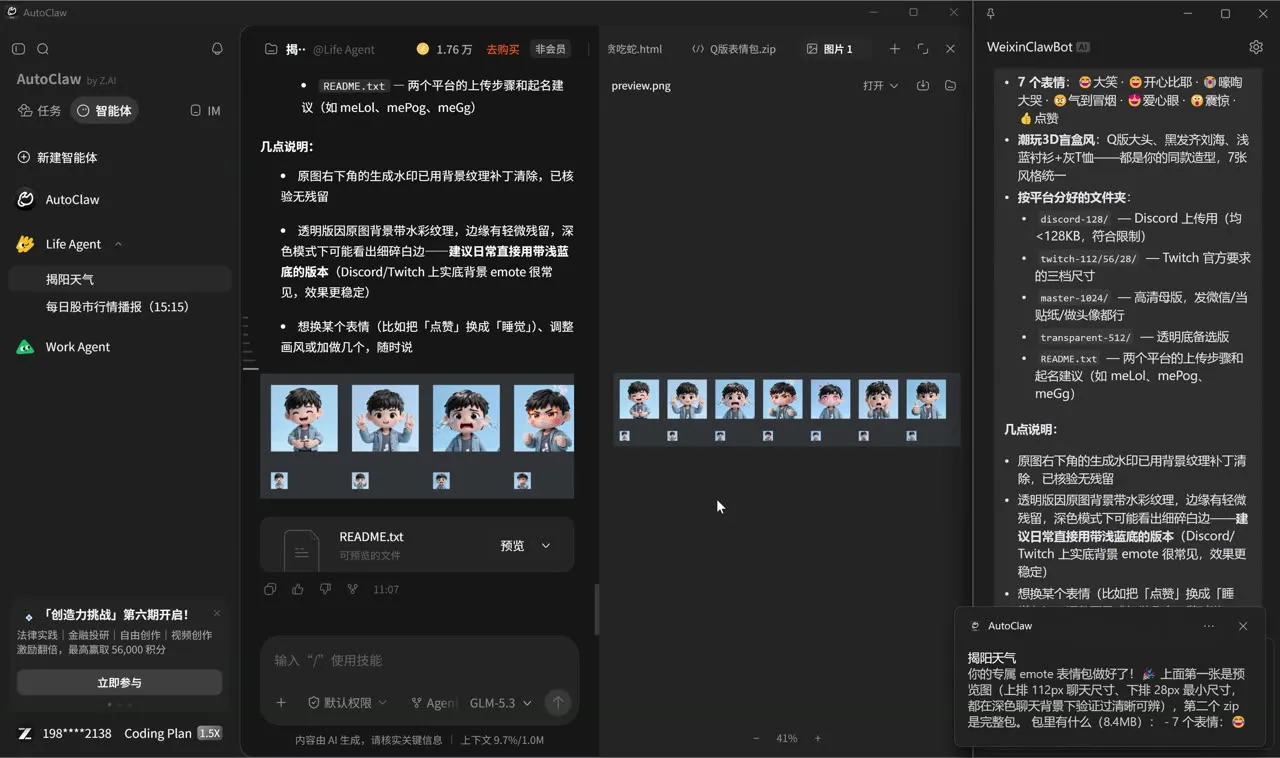
三端同达:桌面最终报告、微信 zip 8.3M、右下系统通知
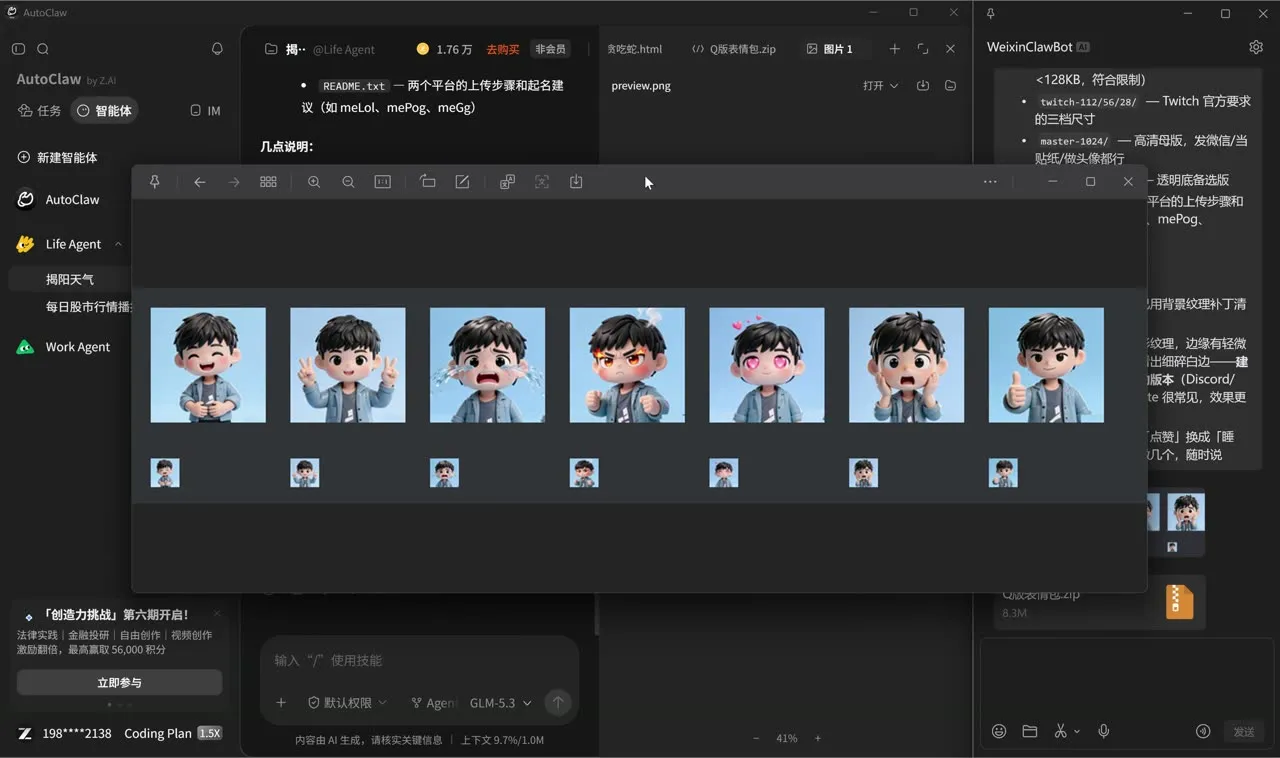
成品:7 个表情按平台分文件夹——discord-128 / twitch-112·56·28 / master-1024 / transparent-512,附 README
积分从 1.91 万降到 1.76 万——这一单烧了约 1500 积分,换 7 张可用表情包,值不值你自己算。
五、过程观察
5.1 派活的通用四步
| 步骤 | 在哪 | 发生什么 |
|---|---|---|
| ① 发消息 | 微信单聊 | 文字、语音、图片、文件都行;一句话说清要什么 |
| ② 答澄清 | 澄清卡 | 它把不确定做成选择题;回复编号或 /answer 都行 |
| ③ 看执行 | 桌面端 | 思考、搜索、浏览器、写代码全程可见;出错自己修 |
| ④ 收结果 | 回到微信 | 消息、文件卡、系统通知三通道回流;不满意接着说 |
六个任务无一例外走了这个循环。它能动口问,就别替它猜。
5.2 六个任务耗时
| 任务 | 类型 | 耗时 |
|---|---|---|
| 天气 | 查询 | 20 秒 |
| 全球 TOP20 新闻 | 查询整理 | ≈2 分钟 |
| 揭阳一日游 | 查询整理 | ≈1 分钟 |
| 网页贪吃蛇 | 生成 | ≈2 分钟 |
| 股市播报(定时) | 定时 + 生成 | 12m21s |
| 表情包闭环 | 多轮 + 生成 | 13m42s |
前四项按录屏时间线估计;后两项为应用内「已处理」精确计时。
规律很清楚:查和整理的活 1–2 分钟出结果;要生成内容的活 12 分钟起步——耗时越长越不用盯守。
5.3 三条提醒
- 安全:微信接入是非官方通道,官方明示有账号受限风险——练手用小号。
- 自修复:任务报错不用盯着,它会补目录、回退方案、重跑;上下文满了自动压缩。
- 成本:积分按用量扣,12 分钟级的生成类任务大约一两千积分一单。
5.4 学到什么、解决什么
- 装好到能用:五步、半小时内走完,全程无门槛。
- 微信即入口:派活、收货都在聊天框里完成,桌面端只用来「看过程、改配置」。
- 真正解决的是「等结果」的焦虑——结果自动回流微信(消息 + 文件卡 + 系统通知),人不需要盯屏幕;定时任务建完连「派活」这步都省了。
六、关于这篇记录本身
一个彩蛋:你正在读的这篇文章,也是 AutoClaw 自己干的活。
把 70 分钟的原始录屏交给 AutoClaw,它自动完成了整个「录屏 → 文章」的转换:
- 智能抽帧:按画面场景切换 + 定时采样,从 70 分钟里抽出 319 帧;
- 去重归并:用感知哈希(dHash)把画面几乎相同的帧合并,收敛到 104 张代表帧;
- 并行读屏:多个 Agent 同时逐帧识别界面、转录关键文字、标注「这一帧属于哪个步骤」;
- 汇总成文:按「准备 → 绑定 → 建智能体 → 实战」的叙事重组,挑出 20 张关键截图按语义命名嵌入本文。
也就是说,本文不是人盯着视频一点点写出来的,而是把录屏当作输入素材,让 AutoClaw 自己读完、自己讲清楚——这也算是对它「识别 + 整理 + 表达」能力的一次实测。你在上文看到的每个时间戳、每句界面原文,都来自它对录屏帧的识别结果。
不止如此,这段录屏后来还被剪成了视频版发布在 B 站。剪辑用的逐秒时间轴脚本——哪些步骤实时、哪些加速并标注倍数、哪些直接跳过、哪里加音效、哪里打码——同样由 AutoClaw 起草、自动化剪辑工具执行。同一个素材,图文与视频两条产线,全部 AI 完成。
环境信息:AutoClaw 2.5.0 · Windows x64 · 实录 2026-11-19 · 文中所有截图均出自原始录屏。