一句话总结:Herdr 是一个专为 AI coding agent 设计的终端多工器——像 tmux 一样让你在一个画面里开很多 pane、关掉窗口程序照样跑,但它多做了 tmux 做不到的事:认得每个 pane 里的 agent 现在是工作中、卡住、做完还是闲置,还会用声音和通知叫你回来处理。
- tmux 不知道 pane 里跑的是什么:一个正在改代码的 Claude Code 和一个跑测试的窗口长得一模一样;Herdr 给每个 agent 一个状态灯。
- 状态会向上汇总:一个 agent 卡住,它的 tab、整个 workspace 都会亮起来;加上通知,你不用一直盯着,也不会漏掉在等你的那一个。
- 多专案管理有一套照着设就能用的六条规则(一个 repo 一个 workspace、tab 分用途、agent 取名、worktree 平行改……)。
- agent 不只能被你管,还能自己开 pane、派工给别的 agent;交接写成 markdown 文件(handoff.md),两台机器之间用
--machine。 - 装在一台不关机的机器上,从笔电甚至手机 SSH 连回去,agent 24 小时跑。
- 文末有三个等级的起手配置(Lv1 单专案 2 agent / Lv2 多专案六条规则 / Lv3 远端自主),挑一个今天就能开始。
一、为什么需要它:tmux 做不到的那件事
视频开头是一段真实录影:一个终端画面里同时开着六个 coding agent——三个 Claude Code、三个 Codex,分在三个专案里(todo-api、web-dashboard、blog)。左边侧边栏里,每个 agent 旁边都有一个小记号:正在工作、已经做完、还是卡住在等你。比如那个红色叉叉,就是 web-dashboard 的 Claude Code 卡住了,在等你同意它改文件。你不用一个窗口一个窗口切过去看,一眼就知道该先处理哪一个。
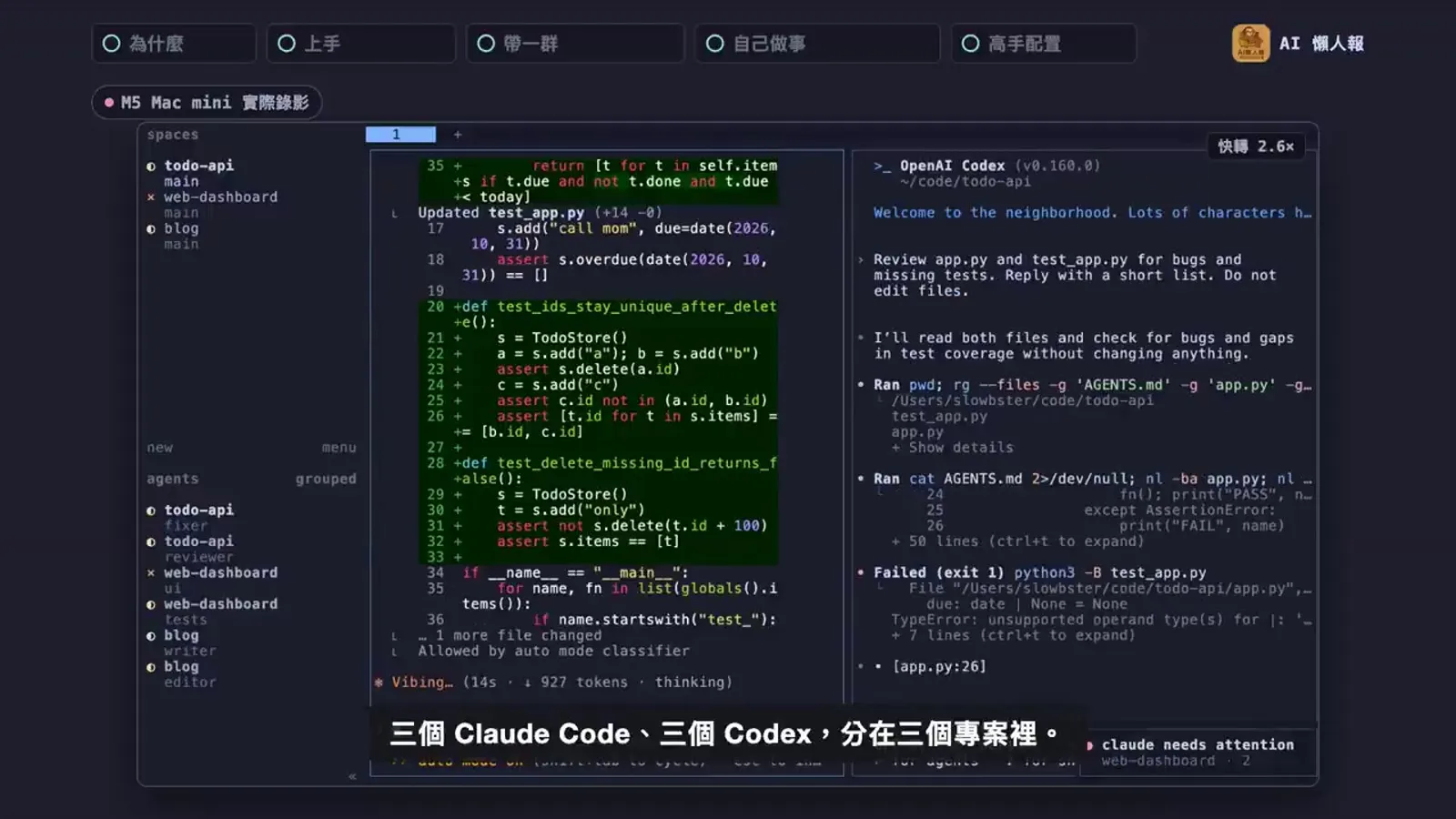
图 1|开场实录:六个 agent 分在三个专案,侧边栏用记号标出每个 agent 的状态(视频 00:00)
接着演示者按两个键把画面关掉、回到普通终端——这六个 agent 并没有被关掉,还在背景继续做。再打一次 herdr,画面原封不动接回来。如果 Herdr 装在家里一台不关机的电脑或云主机上,你合上笔电出门它们也继续做;回来之后从笔电、甚至从手机连回去,画面还在原地。

图 2|Herdr:AI agent 时代的 tmux(视频 00:40)
Herdr(读音像英文 herder,放牧的人)就是一个终端多工器,跟 tmux 同类,差别是它从第一行代码开始就是为 AI coding agent 设计的。它 2026 年 3 月才发布第一版,到 10 月底 GitHub 上已经有 4.7 万颗星(星数为 10/31 查询),Apache 2.0 授权完全开源,并已加入 Y Combinator、完成 600 万美元种子轮。
tmux 的问题:它不知道格子里是谁
tmux 让你在一个终端窗口里切出好几块(pane),每块跑自己的程序,而且程序跑在背景的一个服务器上——关掉窗口、SSH 断线它们都还在。但 tmux 不知道每一块里面跑的是什么。
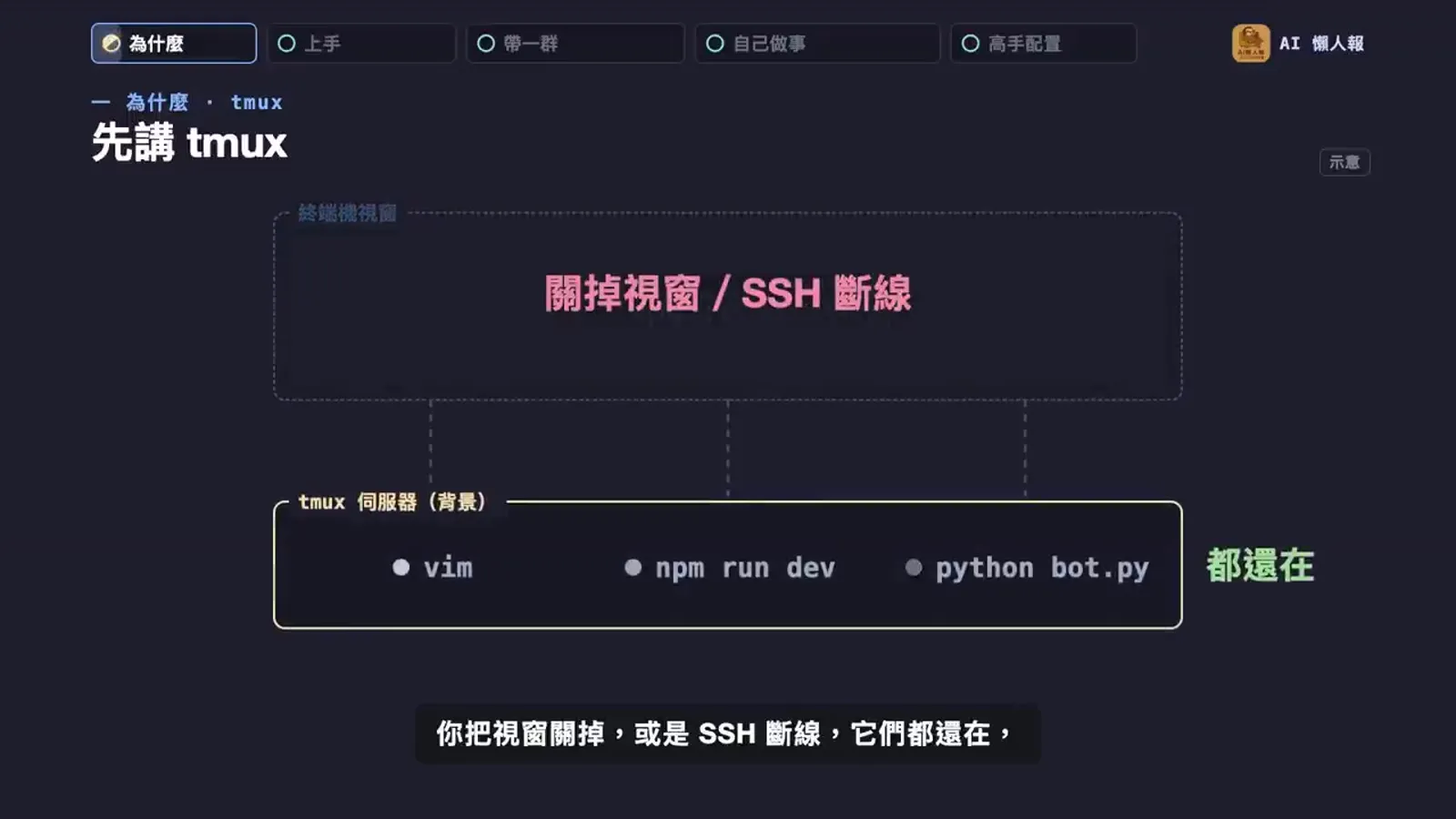
图 3|tmux 看到的都是终端机;实际上里面是改文件的 Claude Code、跑测试的 npm、等你批准的 Codex(视频 01:40)
对 tmux 来说,一个正在改你代码的 Claude Code,跟一个在跑测试的窗口长得一模一样。所以你开了六个 agent,就只能自己一格一格切过去看:这个还在跑吗?那个是不是在问我要不要改文件、已经停了 10 分钟了?
Herdr 多做的事:状态识别
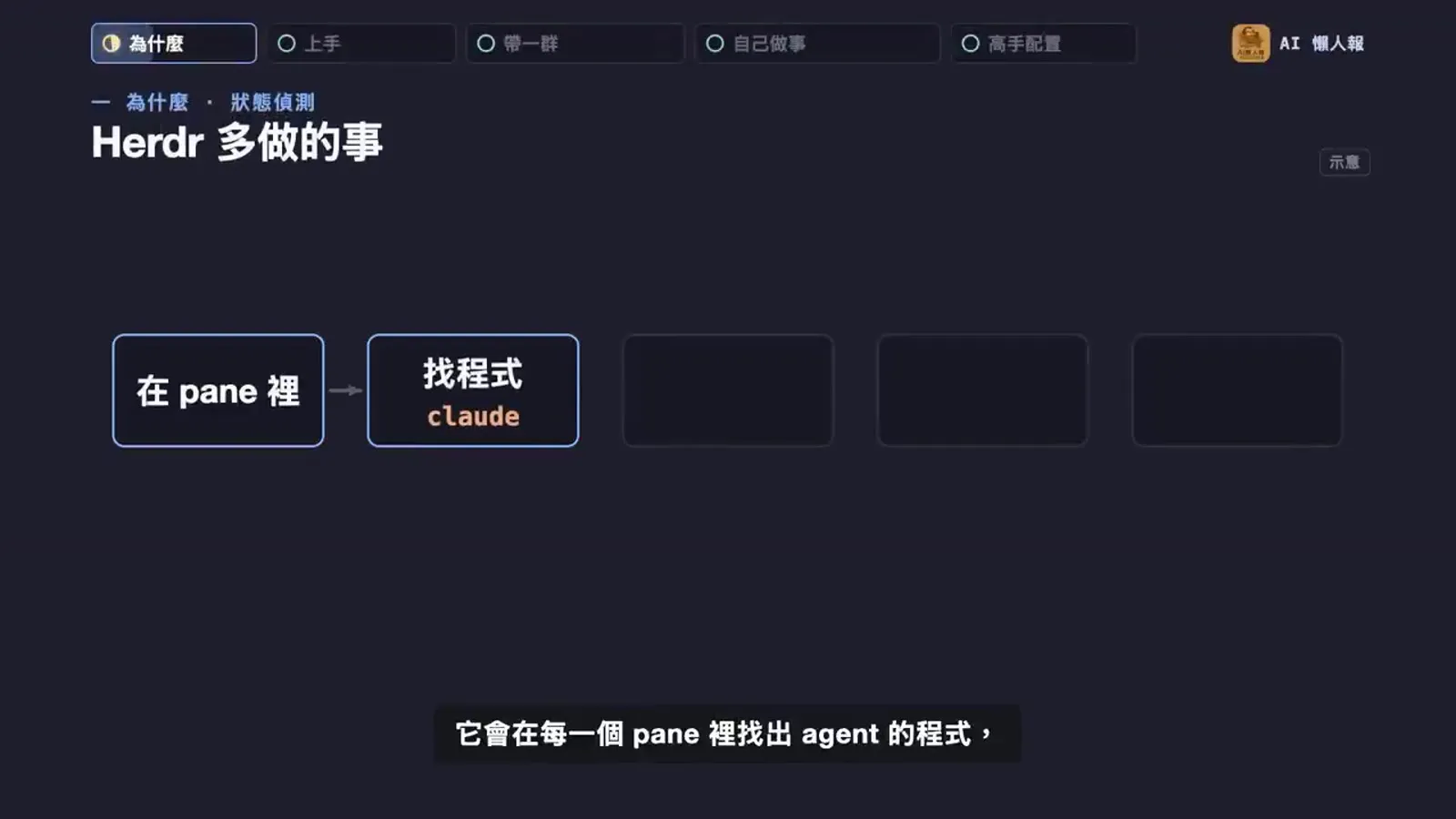
图 4|Herdr 在每个 pane 里找出 agent 程序、读画面最底下的内容、对照规则判断状态(视频 02:00)
Herdr 会在每个 pane 里找出 agent 的程序,再读那一块画面最底下的内容,对照每一种 agent 各自的判断规则,决定它现在的状态。判断不出来时标成 unknown,不乱猜。
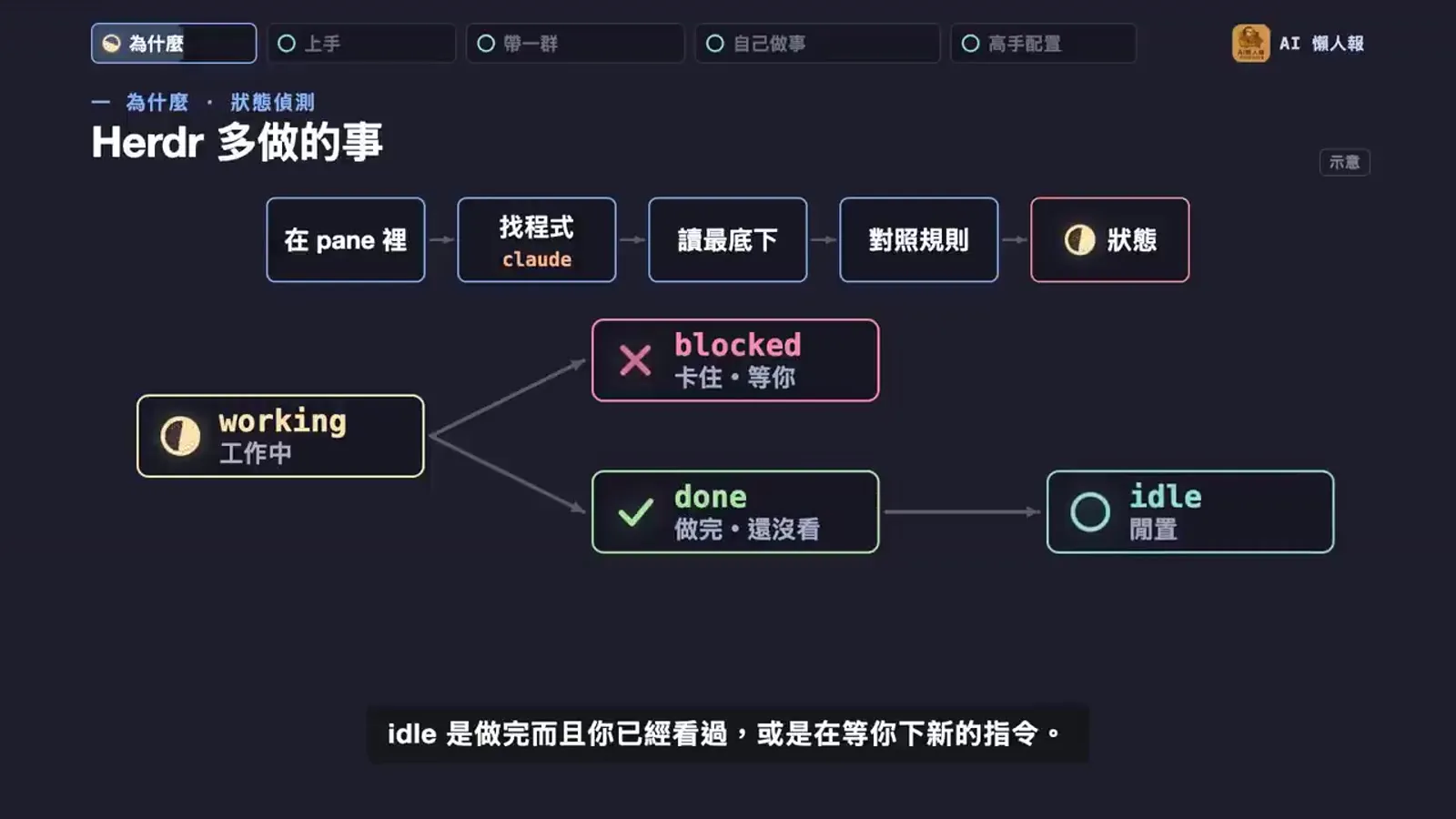
图 5|四种状态:working → blocked / done → idle(视频 02:15)
| 状态 | 含义 |
|---|---|
| working | 正在做事 |
| blocked | 卡住了,在等你批准一个动作或回答一个问题 |
| done | 做完了,但你还没看过 |
| idle | 做完而且你已经看过,或在等你下新指令 |
| unknown | 判断不出来(不乱猜) |
这些状态还会向上整理:一个专案里只要有一个 agent 卡住,整个专案在侧边栏就亮成卡住的颜色;做完但你还没看的,会一直留着提醒你。再加上通知——背景 agent 做完或需要你的时候,Herdr 默认会播提示音,做完和在等你是两种不同的声音。
Herdr 真正帮你的是:在一群 agent 里,你不用一直盯着,也不会漏掉在等你的那一个。
跟 tmux 的另外两个差别
- 鼠标 + 键盘同等重要:tmux 主要靠键盘,鼠标要另外开设定才能用;Herdr 点一下就能切换、拖一下就能调整大小,对没用过 tmux 的人门槛低很多。
- 不包装、不改写你的 agent:你原本怎么跑 Claude Code、Codex,在 Herdr 里就怎么跑。
二、五分钟上手
安装:一行指令
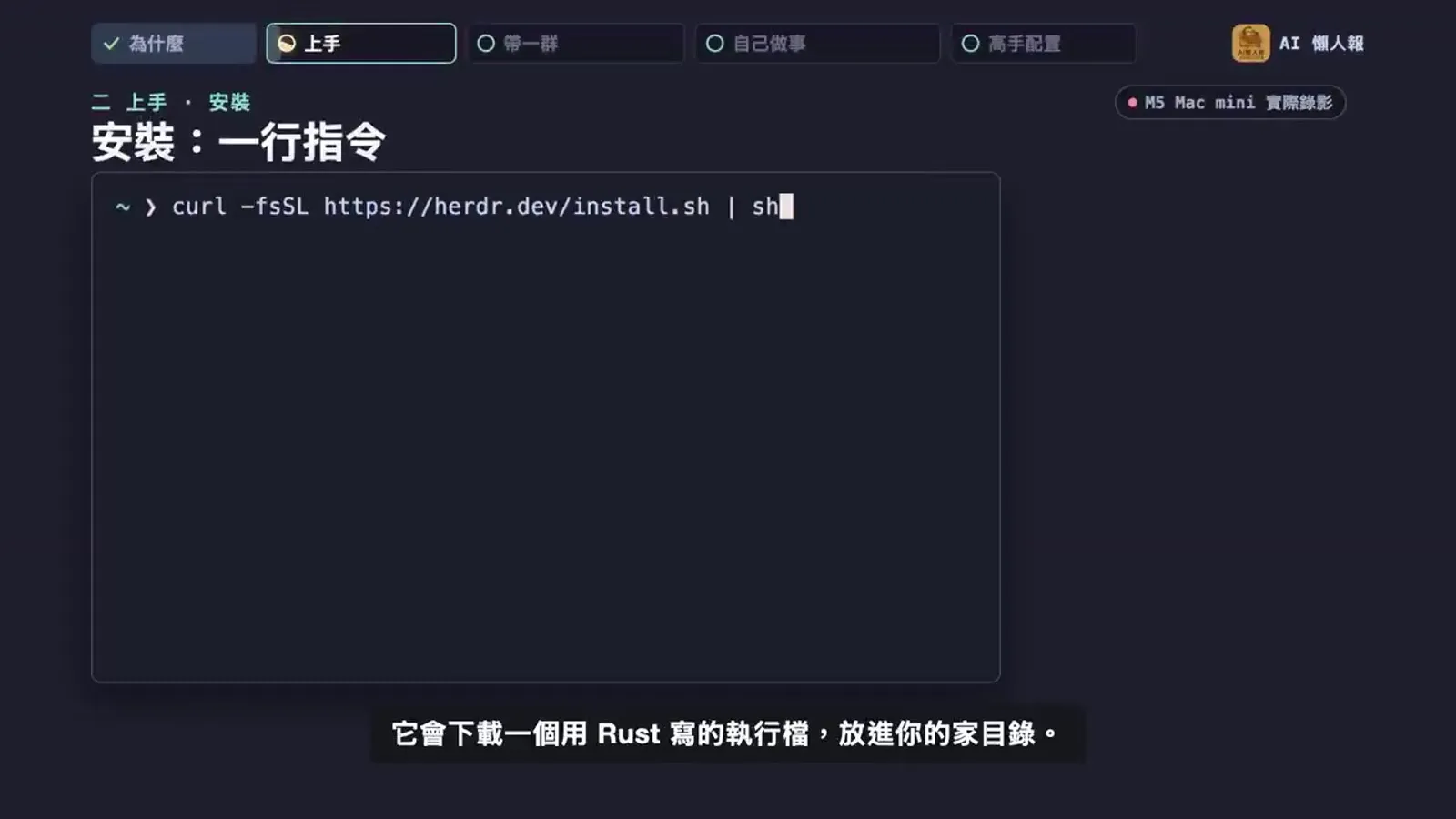
图 6|一行 curl 装好,或用 Homebrew(视频 03:20)
curl -fsSL https://herdr.dev/install.sh | sh
# 或者
brew install herdr
安装脚本会下载一个 Rust 写的执行档放进家目录(实测装到 ~/.herdr/local/bin/herdr)。macOS、Linux、Windows 都支持。以后更新打 herdr update——官方说更新默认只换执行档,正在跑的服务器和里面的 agent 都不会被关掉。
装好之后,切到你的专案目录,打 herdr 就会打开:左边是侧边栏,右边是一个普通终端。
如果你不想自己读文档,官方准备了一份写给 agent 看的入门指南,对 Claude Code 贴这句就行:
Help me understand and set up Herdr. Read https://herdr.dev/agent-guide.md
first, then walk me through it step by step.
(中文意思:帮我了解并设定 Herdr,先读官网上的 agent guide,再一步一步带我做。)
画面分三层:workspace > tab > pane
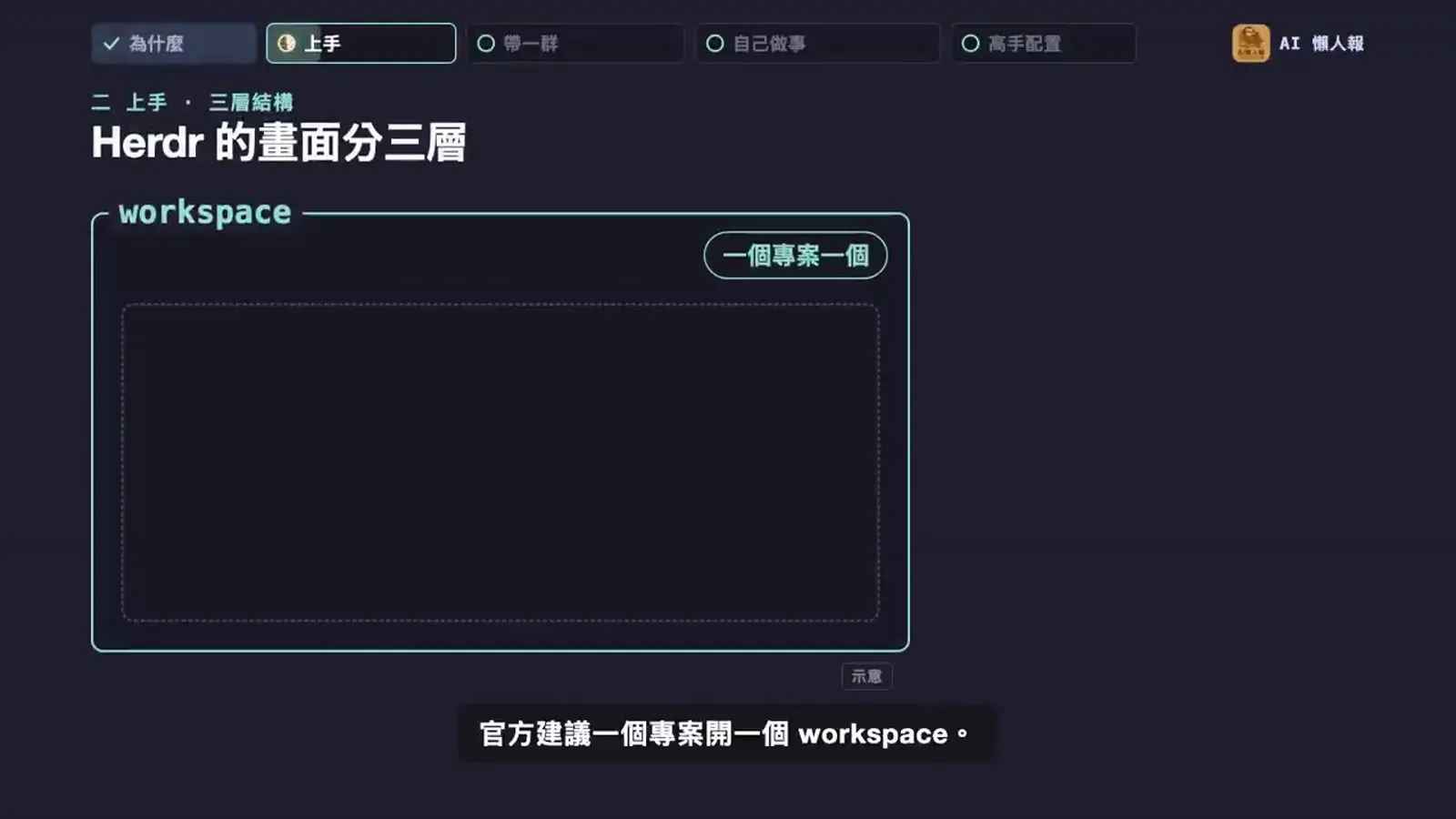
图 7|workspace → tab → pane(视频 04:00)
- 最外层叫 workspace,官方建议一个专案开一个;
- 每个 workspace 里可以有好几个 tab,比如一个放 agent、一个放测试和日志;
- 每个 tab 再切成好几个 pane,一个 pane 就是一个真的终端机,里面可以跑 Claude Code,也可以跑一般指令。
用过 tmux 的可以这样对应:workspace ≈ session,tab ≈ window,pane 一样叫 pane。
新手先学五组按键
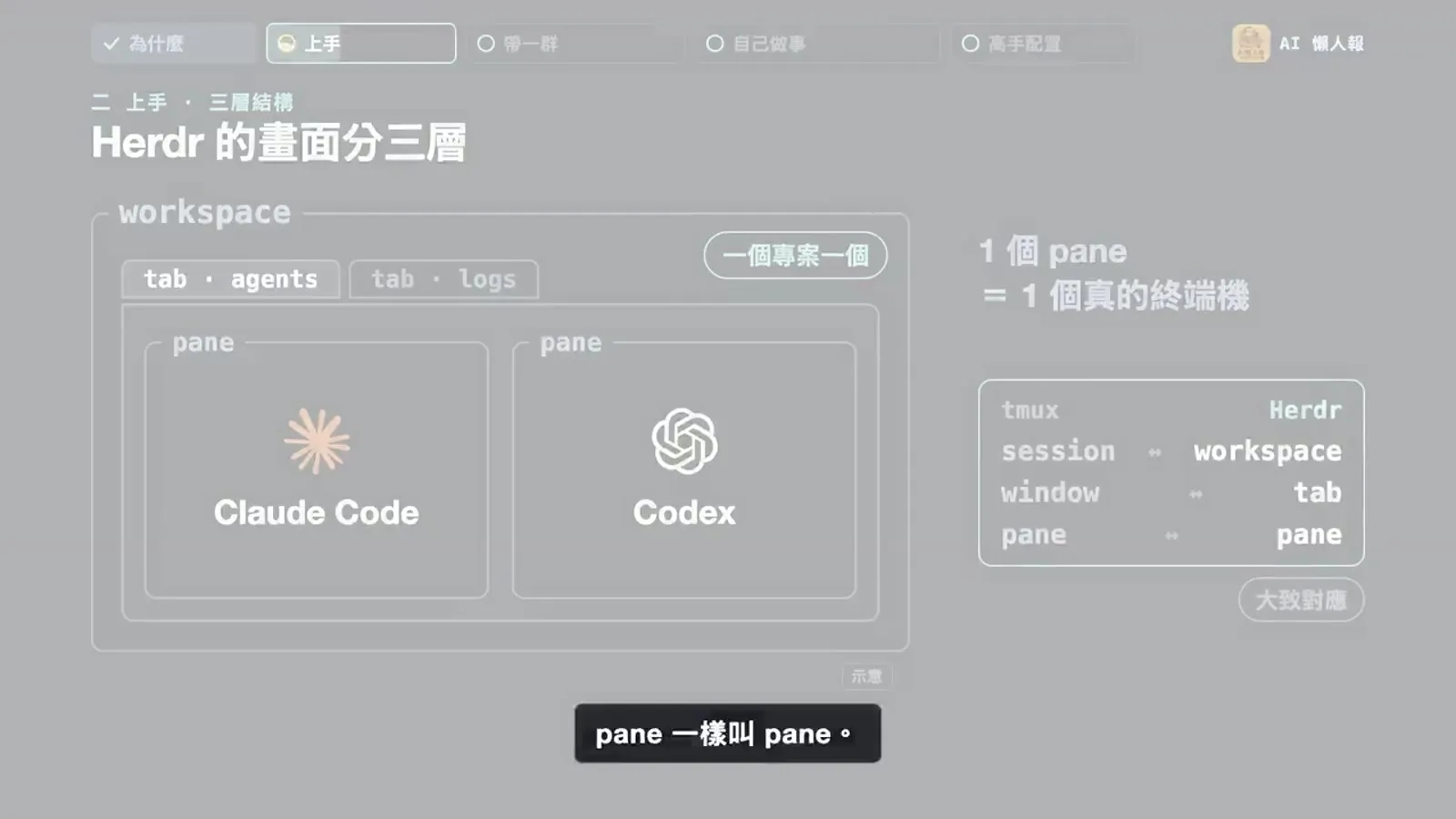
图 8|先学五组,其余按 Ctrl+B ? 随时查(视频 04:20)
操作跟 tmux 很像:先按一个前缀键(默认 Ctrl+B),放开,再按一个字母。
| 目的 | 按键 |
|---|---|
| 往右切出新 pane | Ctrl+B 然后 v |
| 往下切出新 pane | Ctrl+B 然后 - |
| 开新 tab | Ctrl+B 然后 c |
| pane 之间移动 | Ctrl+B 然后 h / j / k / l |
| 切换 workspace | Ctrl+B 然后 w |
| 离开画面 | Ctrl+B 然后 q |
| 列出所有按键 | Ctrl+B 然后 ? |
记不住也没关系:整个 Herdr 都可以用鼠标操作——点 pane、拖分隔线、右键菜单都有。
config.toml:新手先看三处
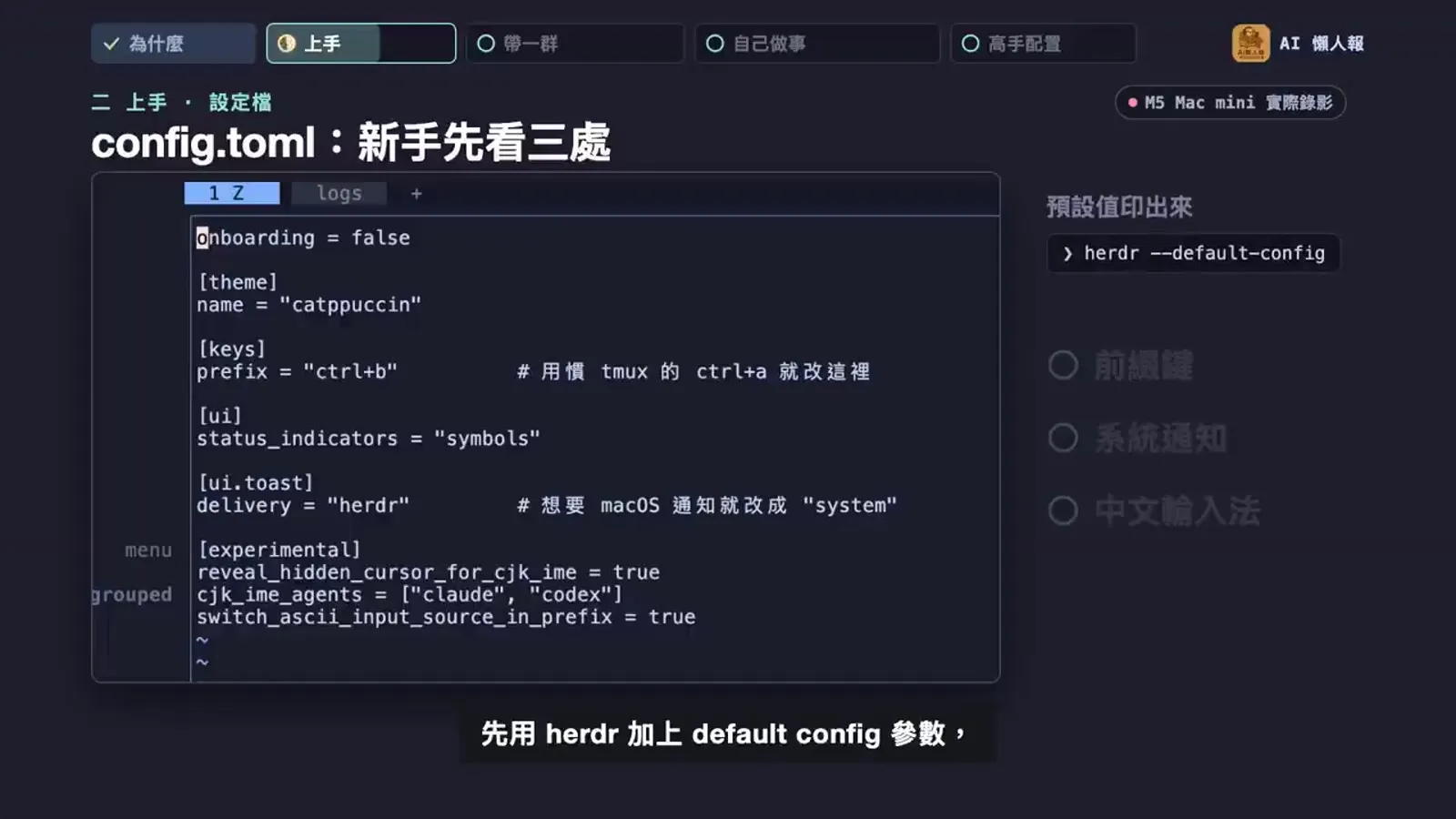
图 9|配置文件在家目录 .config 下 herdr/config.toml,可用 herdr —default-config 打印默认值(视频 05:00)
配置文件在家目录的 .config 资料夹下 herdr/config.toml。没有这个文件也能按默认值跑;要改的话,先用 herdr --default-config 把整份默认值打印出来,再挑要改的。
[keys]
prefix = "ctrl+b"                # 用惯 tmux 的 ctrl+a 就改这里

[ui]
status_indicators = "symbols"    # 状态用形状记号,不用颜色圆点

[ui.toast]
delivery = "system"              # 想要 macOS 通知就改成 "system"

[experimental]
reveal_hidden_cursor_for_cjk_ime = true
cjk_ime_agents = ["claude", "codex"]
switch_ascii_input_source_in_prefix = true
新手建议先看三个地方:
- 前缀键:手已经习惯 tmux 的 Ctrl+A 就改成一样;
- 系统通知:提示音默认开,弹窗通知默认关;把
[ui.toast]的delivery改成system,背景 agent 做完 macOS 就会跳通知; - 中文输入法:
experimental下两个开关值得打开——一个让选字框跟着光标走,一个在按前缀键时自动切回英文(不然 Ctrl+B 之后按的v会被注音吃掉)。
改完存档,在 Herdr 里按 Ctrl+B + 大写 R,设定重新载入,不用重开。
怎么离开、怎么回来(这段最重要)
- 按
Ctrl+B+q,画面关掉、回到原来的终端;服务器和里面所有程序都还在背景跑。直接把终端窗口关掉也一样。 - 想回去,再打一次
herdr,接回同一个画面。 - 注意:它撑得过你关窗口,撑不过关机。服务器重开或电脑重启,里面的程序就停了,Herdr 只会把版面排回原样。
- 如果你用
herdr integration install装好 Claude Code 或 Codex 的整合,重开之后它会帮你把原本的对话接回来;但做到一半的工作,要你自己再叫它继续。
三、带一群 agent:侧边栏与多专案配置六条规则
第三段是 Herdr 真正的主场:同时带好几个 agent,而且知道每一个在干嘛。
侧边栏怎么读
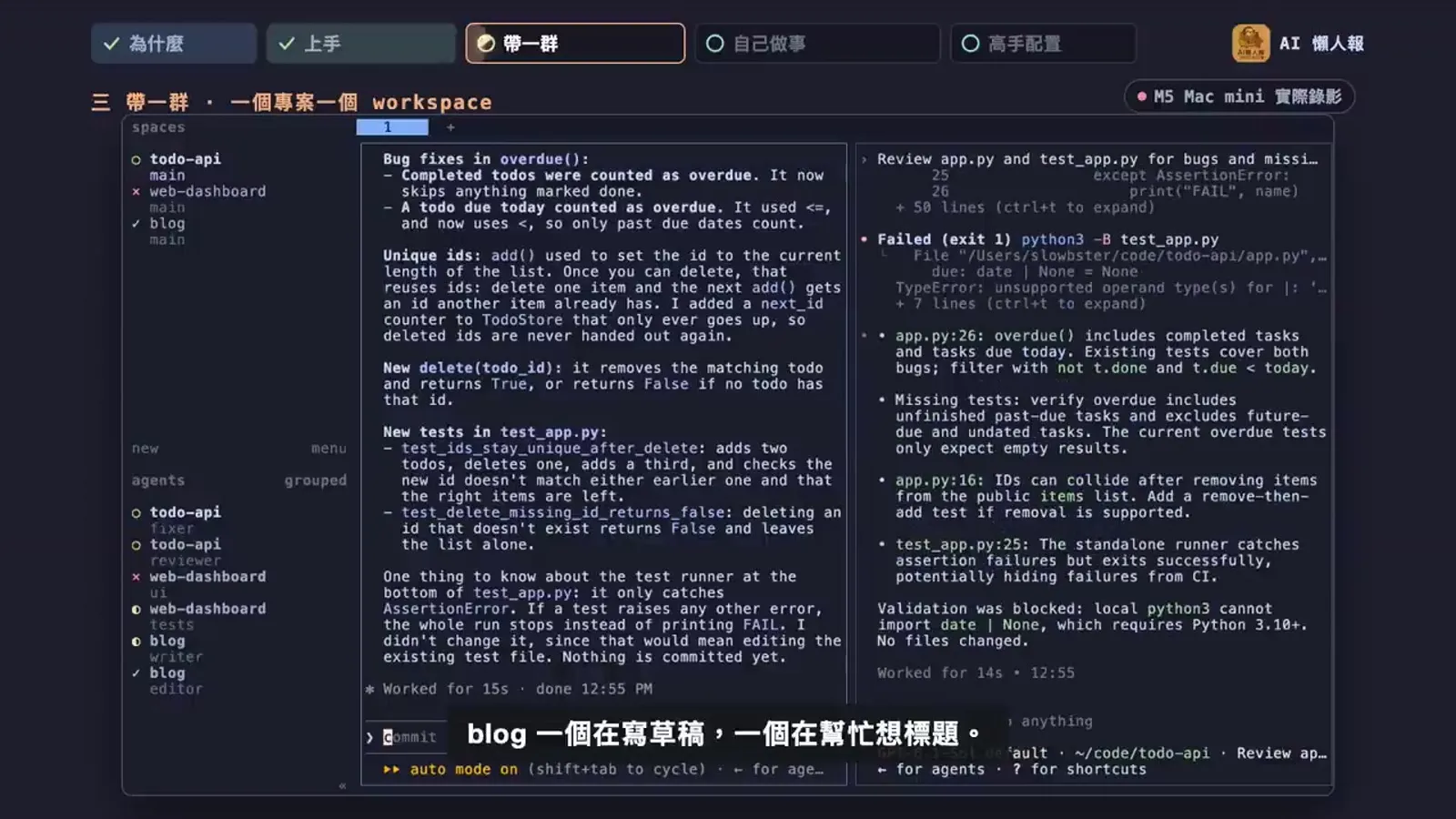
图 10|上半部 spaces 列 workspace,下半部 agents 一行一个(视频 06:40)
- 上半部 spaces:列出每个 workspace,旁边的记号是里面所有 agent 状态的汇总;
- 下半部 agents:一个 agent 一列,写着它在哪个专案、叫什么名字。
状态默认用不同颜色的小圆点表示;颜色不好分,可以把 [ui] 下的 status_indicators 改成 symbols,换成形状记号——半圆是工作中,叉叉是卡住,打勾是做完没看,空心圆是闲置。
agent 一多,侧边栏也看不完。按 Ctrl+B + g 会跳出一个清单,列出所有 agent 和终端机:按 b 只留卡住的,按 d 只留做完没看的,挑一个按 Enter 直接跳过去。视频里演示的就是 web-dashboard 那个 Claude Code 在问能不能改 index.html——按同意,它写进去继续做,接着又来问下一个文件。
🎙 顺带一提:agent 卡住常常不是按个同意就好,得打一整段话告诉它方向哪里不对。视频作者用自家产品 EasyType(Mac 语音输入工具)按一个键直接讲完一整段反馈。EasyType 目前免费公测、公测期间无字数上限,仅支持 Mac M 系列芯片,官网 easytype.dev。(这是视频中的赞助/自推广内容。)
哪些 agent 认得出状态?
官方列了 20 几个:Claude Code、Codex、GitHub Copilot CLI、Cursor、OpenCode、Amp 都在清单上;Gemini CLI 也在,但官方标注它测得比较少。不在清单上的 agent 一样可以在 pane 里跑,只是会被当成一般终端机,没有状态灯。
六条规则
规则 1|分层:workspace > tab > pane
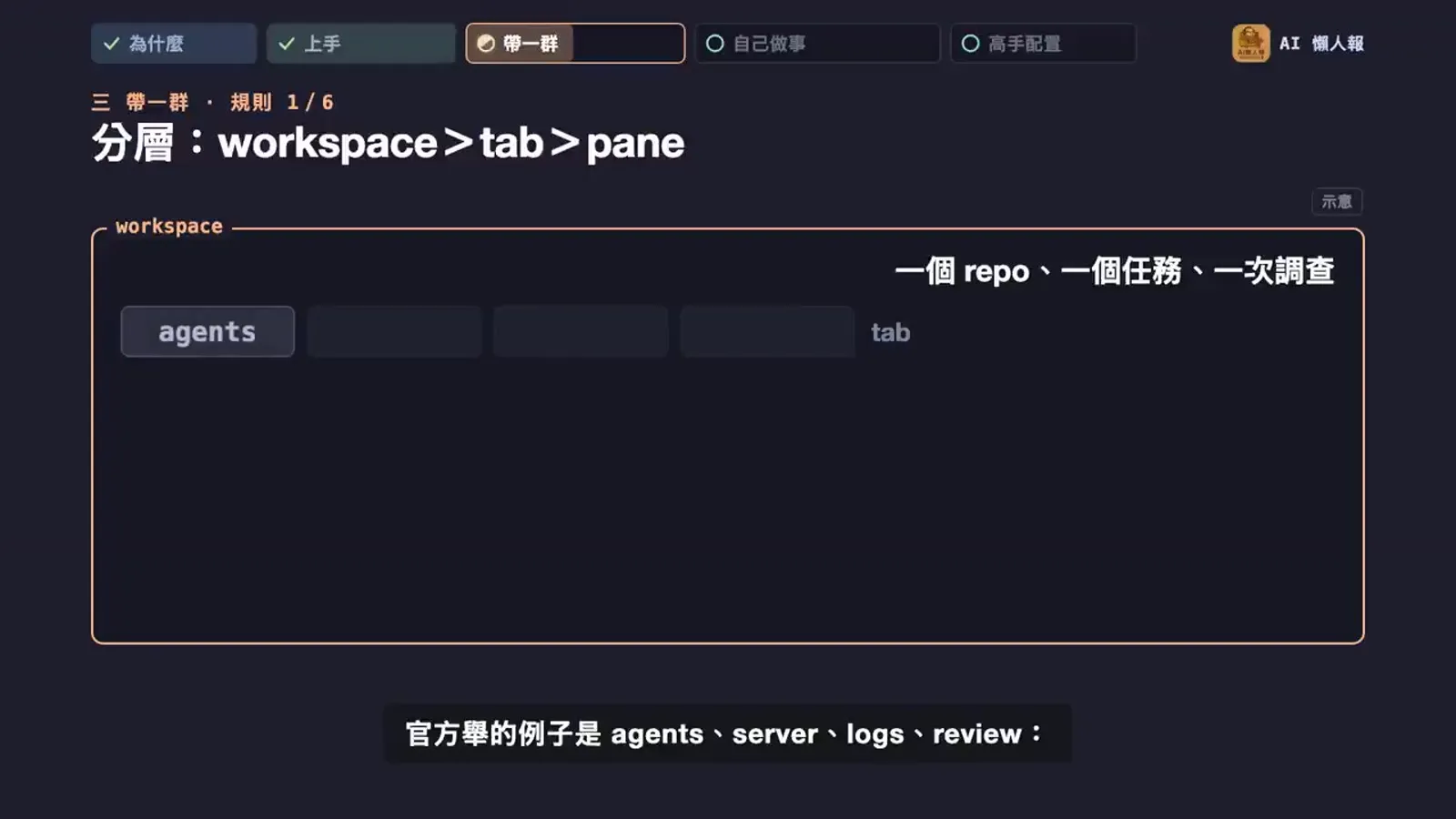
图 11|一个 repo、一个任务或一次调查,各开一个 workspace(视频 08:40)
- 一个 repo 开一个 workspace(官方的说法:一个 repo、一个任务、或一次调查,各开一个);
- workspace 里用 tab 分用途,官方例子是
agents/server/logs/review; - 每个 tab 再切成 pane,一个 pane 放一个 agent 或一个指令。
小技巧:Ctrl+B + 大写 T 给 tab 改名字;Ctrl+B + z 把某个 pane 放大到全屏。
规则 2|状态向上汇总
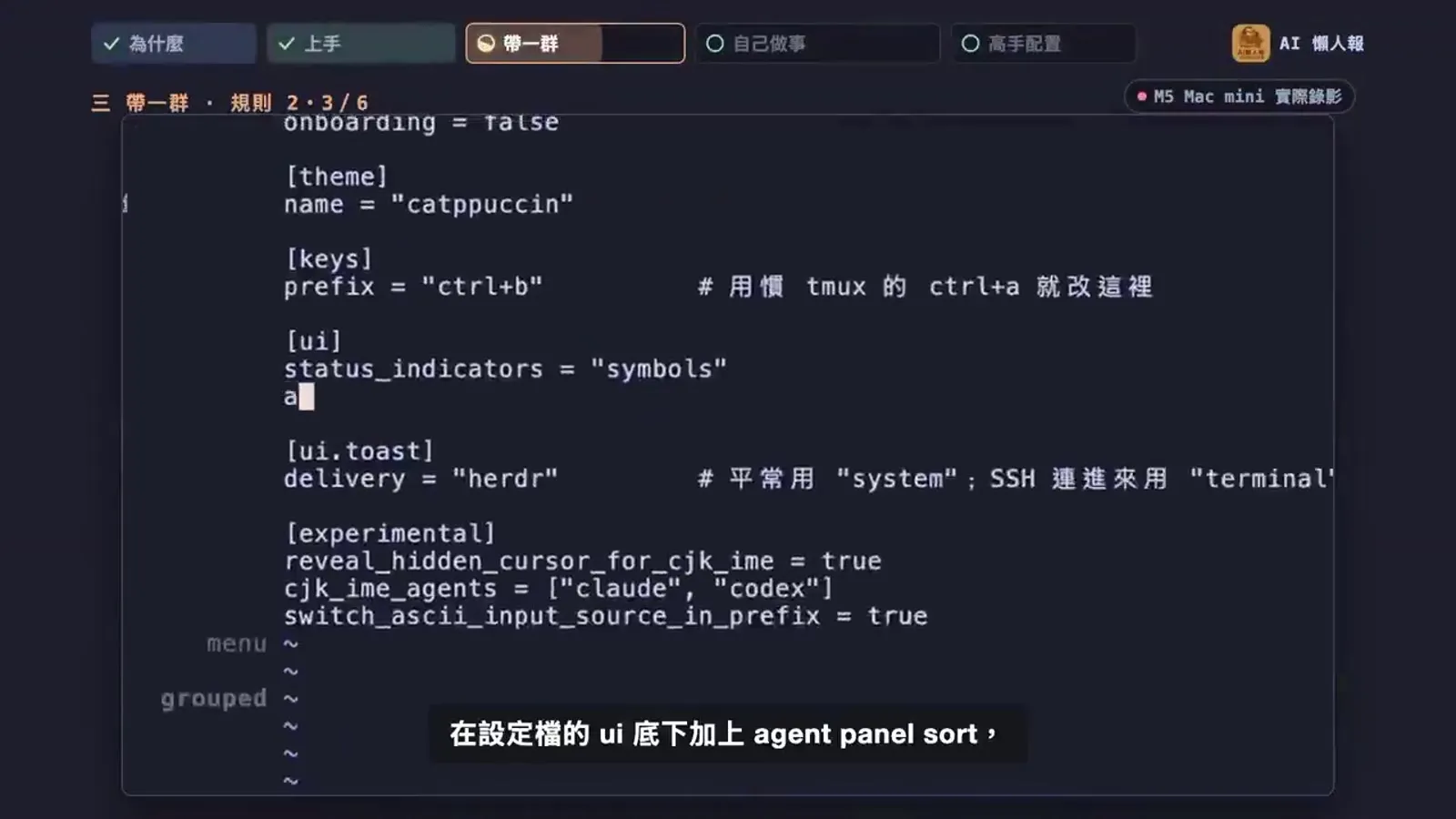
图 12|agent_panel_sort = “priority”,要你处理的排最上面(视频 09:20)
官方文档写明:一个 agent 卡住,它所在的 pane、tab 和 workspace 都会显示成卡住;有 agent 在工作,workspace 就显示忙碌中;做完的 agent 会一直亮着勾,直到你点进去看过为止。所以你只要从最外层往里找,就能找到是哪个在等你。
agent 一多,还可以让清单自己排好:
[ui]
agent_panel_sort = "priority"存档、Ctrl+B + 大写 R 重载后,左下角 agents 清单立刻从按专案排改成按优先顺序排——要你处理的排最上面。
规则 3|通知
Herdr 默认只有提示音,弹窗通知是关的。在 [ui.toast] 下设置 delivery:
"system":用电脑本机的系统通知;"terminal":用 SSH 连上去时,交给外面那个终端机跳通知;"herdr":把通知直接画在 Herdr 右下角(视频录影用这个,比较看得到)。
通知弹出来时按 Ctrl+B + o,直接跳到发通知的那个 agent,看完再切回来——不要一直切过去看。
规则 4|替 agent 取名字
herdr agent start reviewer --kind codex --pane w1:p2名字只能用小写英文、数字、减号和底线,最长 32 字,同一个服务器里不能重复。之后派工、读输出都直接叫 reviewer 这个名字,不用记 pane 编号。
规则 5|同一个专案平行改:git worktree
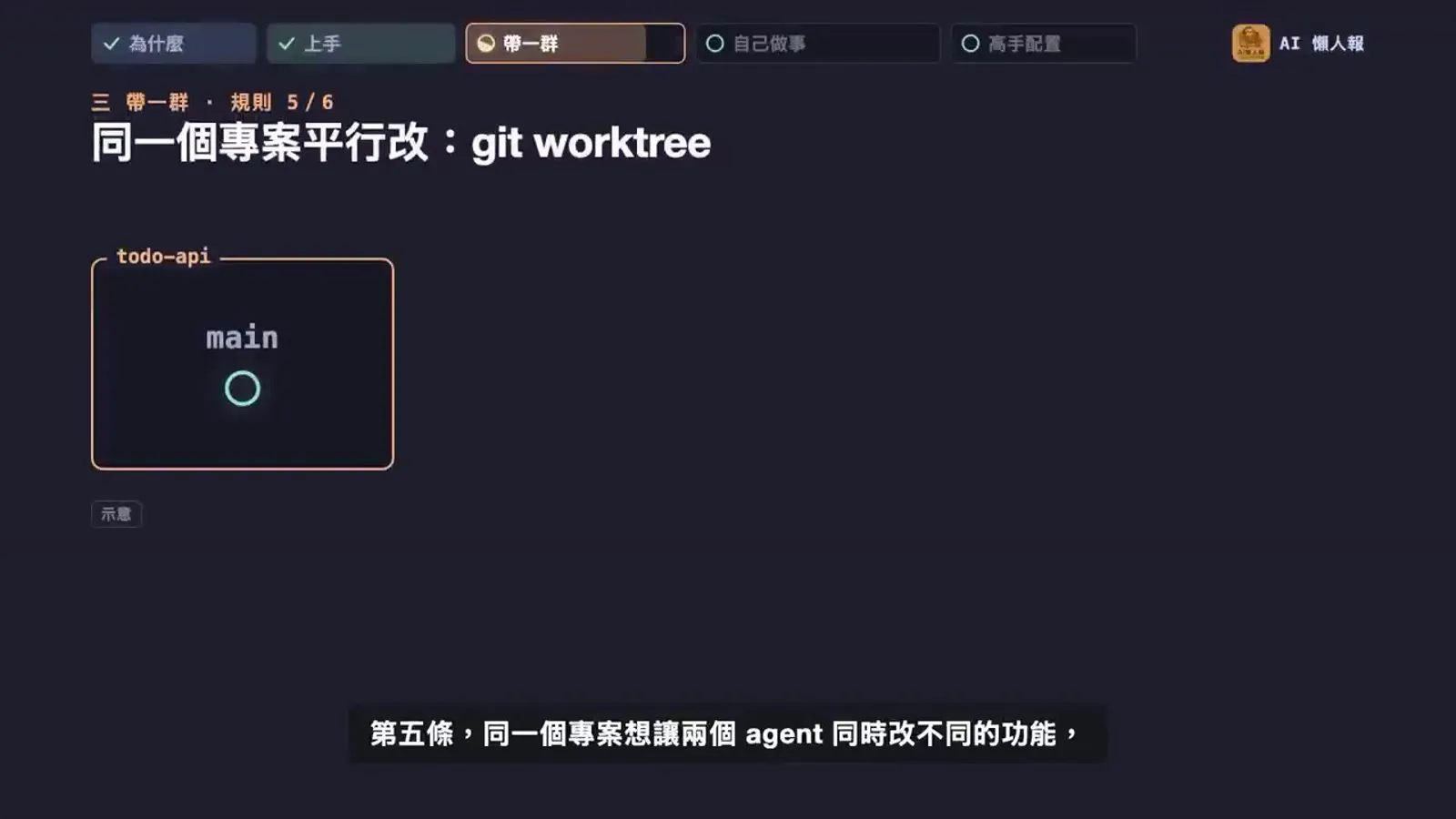
图 13|Ctrl+B + 大写 G 开新 worktree,各自一份文件(视频 10:20)
同一个专案想让两个 agent 同时改不同的功能,就开 git worktree:按 Ctrl+B + 大写 G,它会变成一个独立的 workspace,有自己的一份文件,默认放在 ~/.herdr/worktrees/<repo>/<branch-slug>。两个 agent 各改各的那份,不会互相改到对方的代码,改完再合回主线。
规则 6|什么时候才开 named session
herdr --session work 会另开一组完全分开的环境:各自有自己的服务器、自己的 socket、存下来的状态也分开。所以只有像「工作 vs 私人专案」这种要完全隔开的时候才开;其他情况,官方建议用 workspace 分专案就好。
作者的多专案配置(六条收拢)
一个 repo 一个 workspace、tab 分用途;清单按 priority 排、通知打开;agent 都有名字;同一专案平行改就开 worktree;只有要完全隔开,才开新的 session。
四、让 agent 自己派工
图 14|从一行指令,到远端 24 小时跑(视频 11:20)
前面都是你在管 agent;第四段反过来——让 agent 自己去开 pane、叫别的 agent 做事,你离开电脑它们还在做。
一切的基础:指令列工具
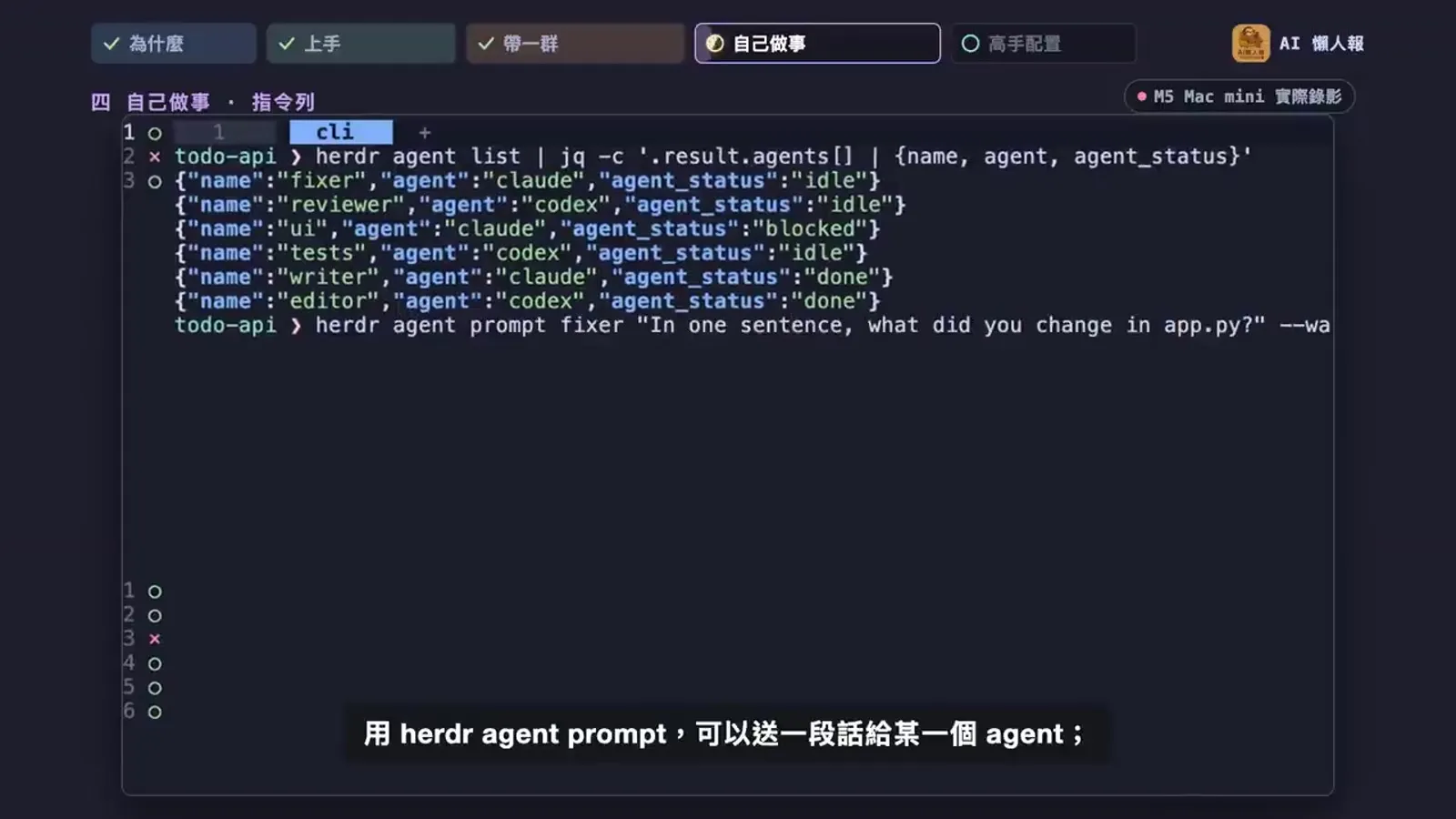
图 15|agent list / prompt / read / pane wait-output(视频 11:25–11:45)
herdr agent list                                  # 用 JSON 列出所有 agent、在哪格 pane、什么状态
herdr agent prompt reviewer "..." --wait          # 送一段话给某个 agent,等它做完才回来
herdr agent read reviewer --source recent-unwrapped --lines 120   # 读它最近的输出
herdr pane wait-output w1:p3 --regex "passed|failed"              # 等某个 pane 出现指定文字
herdr pane wait-output 不只对 agent 有用:比如等测试印出 passed 或 failed 再决定下一步,agent 要跑测试就不用一直回头看。
这些指令背后是一个本机 Unix socket——你可以把它想成 Herdr 开在电脑里的一个收件口,传进去的是一笔一笔 JSON 消息。所以不只是你,任何程序、包括 agent 自己,都能用同一套方法操控 Herdr。
官方 skill:写给 agent 的说明书
Herdr 把这套用法写成官方 skill(一份写给 agent 看的说明书):
npx skills add herdrdev/herdr --skill herdr -g   # 装到全域,每个 agent 都看得到
# 或者
herdr --skill                                    # 直接打印出来,贴进你的 agent 设定
skill 里写了几条规矩:一定要先确认自己在 Herdr 的 pane 里面才可以动手;新的 pane 默认开在旁边、不抢走你的光标;不是它自己开的 pane,不准关。
实战:一句话让 Claude Code 指挥 Codex
视频实录:在 todo-api 的 Claude Code 里只打一句话——
用 Herdr 在右边开一个 Codex,请它 review app.py,等它回复之后,把重点整理给我。
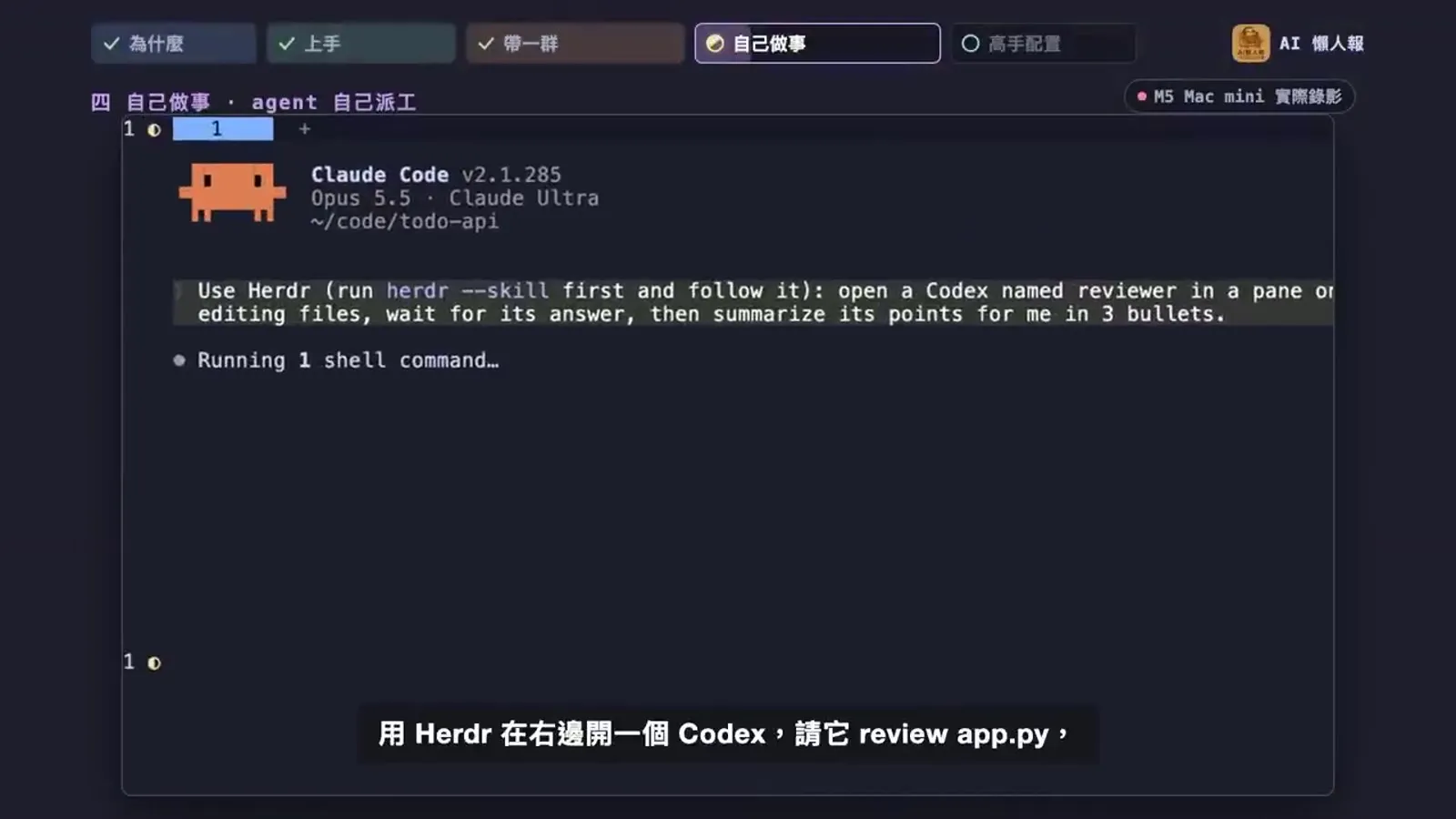
图 16|Claude Code 自己切 pane、开 Codex、送任务、等结果、把意见捡回来(视频 12:40)
接下来 Claude Code 自己切出右边的 pane、开起 Codex、把任务送过去、然后等;Codex 做完之后,Claude Code 把它的意见读回来,整理成几点交给你。整个过程,人只打了开头那一句话。
常见放大玩法
-
coordinator + workers:一个 agent 当协调者,只负责拆解任务、派工、收结果;底层几个 agent 各自在自己的 pane 里做事。协调者不用读完所有代码,只看每个 worker 交回来的结论。两个常见原则:协调者自己不动手写程序(所以你随时找它,它都有空回你);每个 worker 开自己的 git worktree 和 branch,彼此不改到同一份文件。
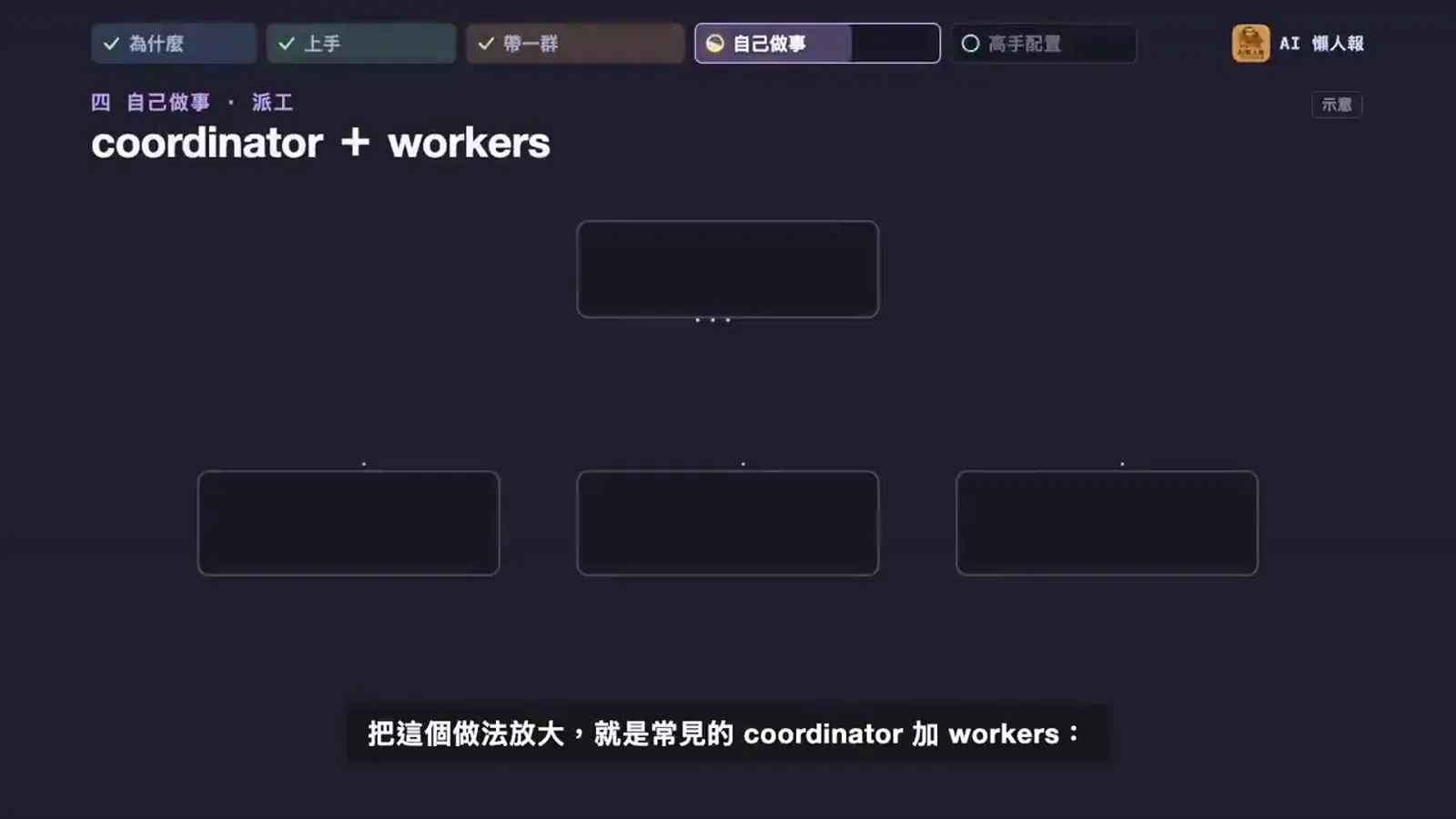
coordinator + workers 图 17|coordinator + workers:协调者只看每个 worker 交回来的结论(视频 15:20)
-
互相 review:Claude Code 写完叫 Codex 来审;Codex 改完再换 Claude Code 审。不同家的模型看问题的角度不一样,比自己审自己更容易抓到问题(视频作者自己的经验,官方没有这样说)。
-
有开发者分享过一个例子:只对 Claude Code 下一条指令——在右边开一个 Codex 当 reviewer,只检查「文件会不会遗失、会不会被覆盖」,审完就修、修完再审,结果两个 agent 自己来回 4 轮才收工。
-
plugin 系统:想固定这种流程,Herdr 有 plugin 系统——一个 plugin 可以是任何脚本,官方说整套指令列工具就是 plugin 的 API,官网上有将近 2,000 个社群做的 plugin。但注意:官方不审查、不隔离 plugin 的代码,装之前要自己看过。
五、两个 agent 能共享 context 吗
先讲结论:Herdr 本身没有共享记忆。它管的是终端机,不会去碰 agent 的对话内容。两个 agent 要知道彼此在做什么,只有三种方式。
方式一:即时传话
herdr agent read reviewer --source recent-unwrapped --lines 120   # 读对方最近的输出
herdr agent prompt reviewer "..." --wait                          # 送一段话过去并等它做完
刚才 Claude Code 叫 Codex review,用的就是这两个指令。注意:这是把一段文字从一个终端机搬到另一个,不是两边共用同一份记忆——对方只知道你传过去的那几句,你没讲的它就不知道。
方式二:共用文件(最稳,长期要记的都放这里)
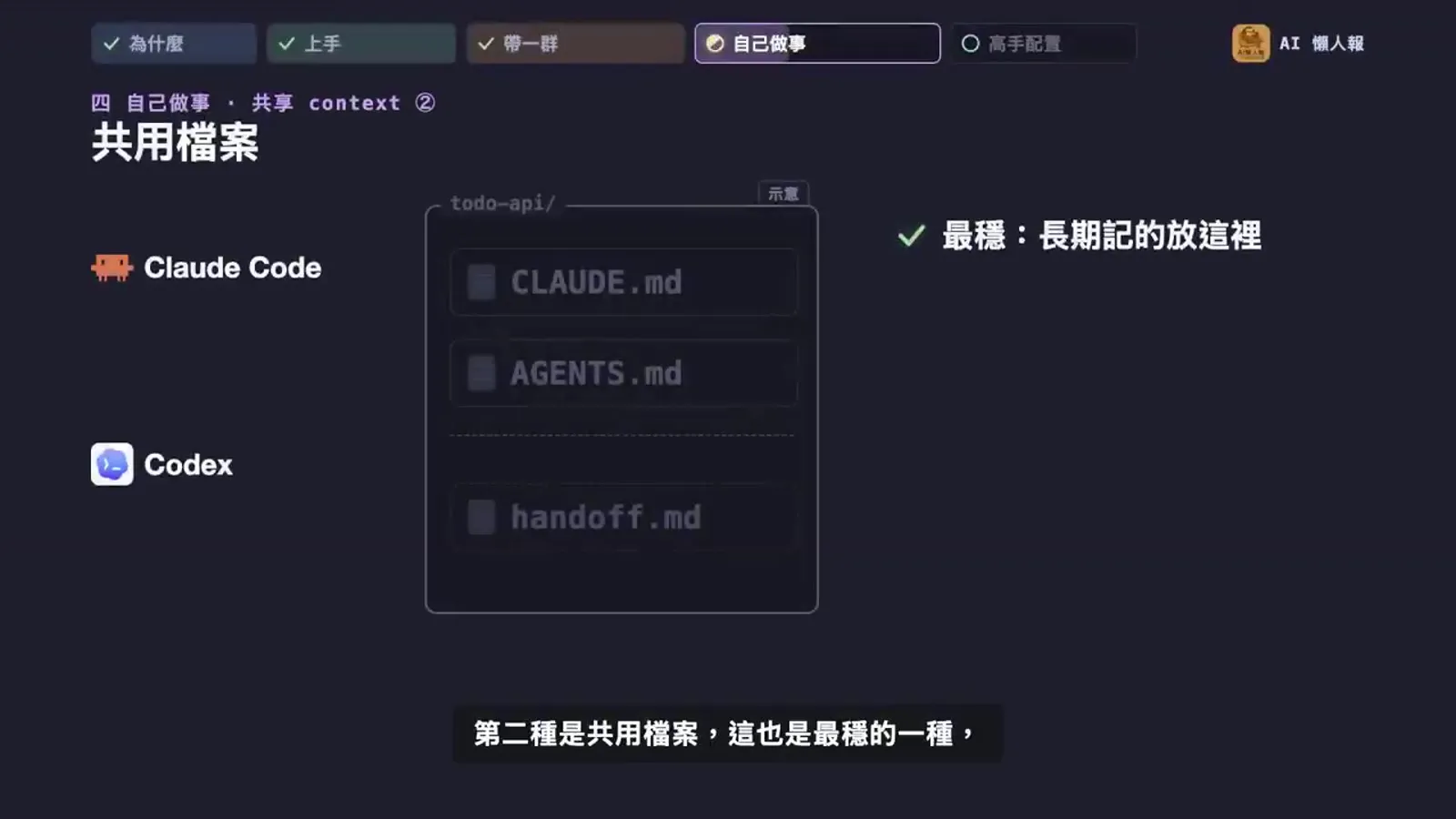
图 18|CLAUDE.md / AGENTS.md 放规矩,交接写成 handoff.md(视频 13:40)
同一个 repo 里,Claude Code 会读 CLAUDE.md,Codex 会读 AGENTS.md——专案的规矩写在这两个文件,每个 agent 一开工就知道。要交接的时候,请前一个 agent 把「做了什么、为什么、下一步」写成一份 markdown 文件(比如 handoff.md),下一个 agent 读这份文件接着做。官方 skill 也是这么建议的:读不到完整回复时,就请对方把结果写成 markdown 再去读。有人把整个「AI 公司」的规矩、角色、资料放进同一个知识库文件夹让每个 agent 都读,也是同一个做法。
实战一次:作者先用 agent prompt 交代左边的 Claude Code——修好 app.py 的 bug、跑完测试、再把交接写进 handoff.md。做完后打开 handoff.md,里面写着改了哪一段、为什么这样改、希望 reviewer 检查哪里。再用 agent prompt 叫右边的 Codex:先读 handoff.md,再 review 它说的那段修改。Codex 完全没看过 Claude Code 的对话,但读完这份文件就知道该检查哪里。
方式三:跨机器
用 herdr machine add 把机器存起来,指令前面加上 machine 参数和机器名,就能叫那一台上的 agent 做事。两个注意点:
- pane 编号和 agent 名字是每台机器各自一套——两台可以都有一个叫 reviewer 的 agent,所以一定要讲清楚是哪一台;
- 终端机版 Herdr 和新的 Herdr app 之间,agent 完全不互通(后面细说)。
三种方式放在一起看
| 方式 | 怎么做 | 适合 |
|---|---|---|
| 即时传话 | agent prompt / agent read |
马上要问、马上要回 |
| 共用文件 | 写成 .md(CLAUDE.md / AGENTS.md / handoff.md) |
要一直记得的、长期规矩 |
| 跨机器 | --machine 参数 |
另一台机器上的 agent |
作者的建议:长期要记的放文件,即时要问的用 prompt 和 read。
六、让它们 24 小时跑:远端与过夜
关键只有一句话:agent 跑在哪台机器上,那台机器就要开着。笔电一合上就睡了;要长时间跑,就把 Herdr 装在一台不关机的机器上——家里的桌机、Mac mini,或一台云主机都行。
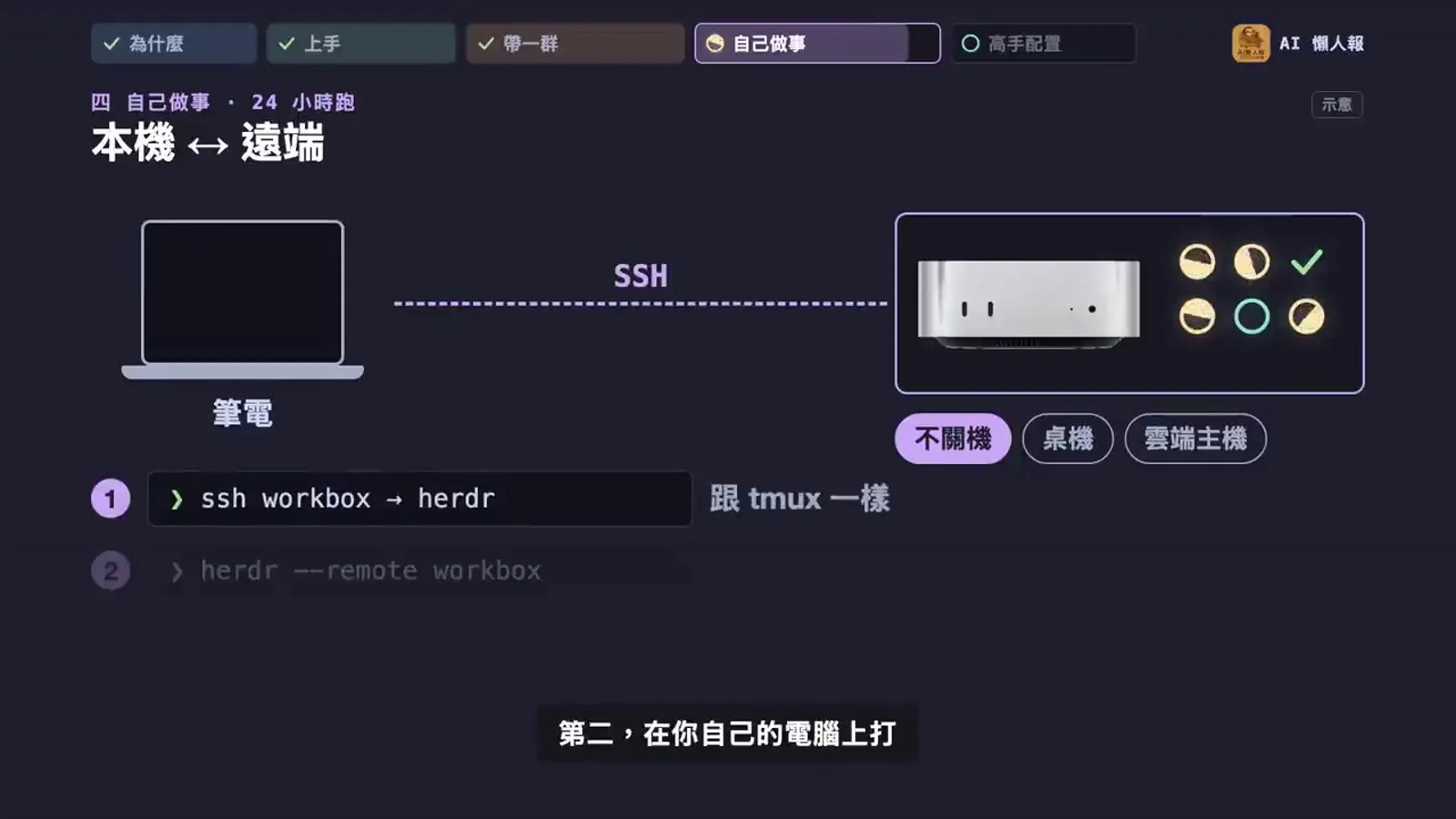
图 19|三种接回远端的方式(视频 16:50)
接回去有三种方法:
- SSH:跟 tmux 一样,连上去在那台机器打
herdr; - herdr remote:在自己电脑上打
herdr remote <主机名>,画面用你本机的 Herdr 来画,agent 在远端跑; - herdr machine add:把几台机器存起来,一个侧边栏同时看到本机+远端所有的 agent。
手机也可以:不用装专用 app,任何一个 SSH app 连上去就好,画面会自动缩成手机的版面。很多人再搭配 Tailscale,让手机和家里的电脑在同一个私人网络里,不用把机器直接开放到公网。
放着跑一整晚,先做两件事
最常见的结果不是「做完」,而是一个 agent 半夜卡在 blocked、等你批准,然后等到天亮。所以:
- 权限先想好:事先想清楚它需要哪些权限,该给的先给,不该给的就让它停下来问;
- 通知要送得到你身上:
delivery设成"terminal",透过 SSH 连进去也收得到。
七、DHH 等四位重度用户怎么配
1/4 DHH(Ruby on Rails 作者、37signals 技术长)
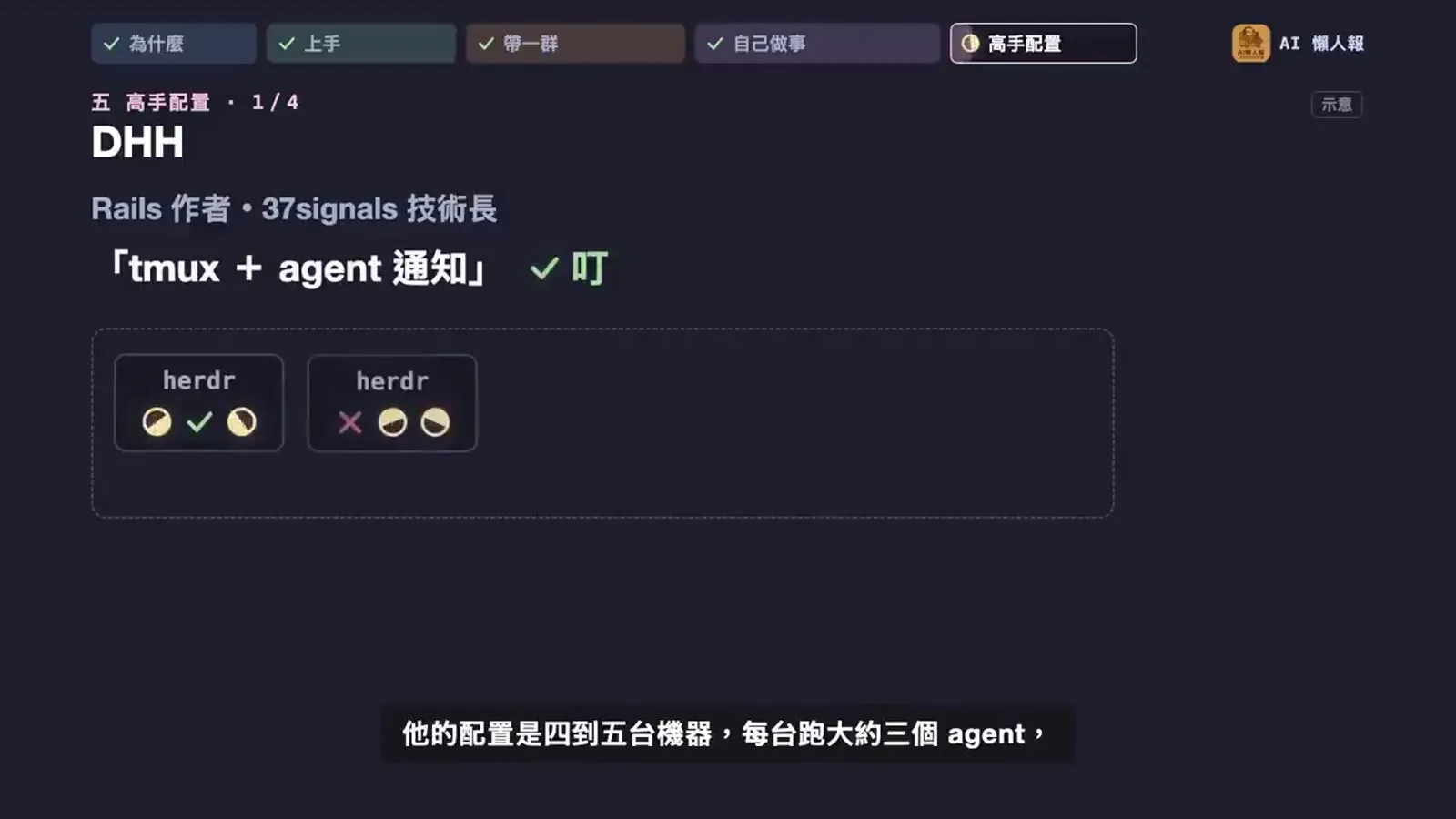
图 20|DHH:「基本上就是 tmux + agent 通知」,agent 做完或需要他决定就叮一声(视频 17:45)
- 配置是四到五台机器,每台跑大约三个 agent,其中四台是从衣柜里翻出来的旧迷你电脑;
- 每台机器各自跑一套 Herdr,再用 Tailscale 把 Malibu 和 Copenhagen 两个办公室连成同一个私人网络,手机也能直连;
- 最值得记住的是他讲的上限:同时大约只顾得了 16 条线。这不是 Herdr 的限制,而是他自己看结果、做决定的速度;他还说,agent 跑得越快,他能同时开的反而越少——因为要他看的东西来得更快。
2/4 Dave Ebbelaar(荷兰 AI 工程师、AI 顾问公司创办人)
- 终端机从 iTerm 换成 Ghostty(因为 iTerm 挡掉了一部分鼠标操作);
- 每个专案一个 space:第一个 tab 固定开 Neovim 当文件浏览器,接着几个 agent 的 tab,最后一个 tab 跑开发用的服务器;
- 看 git 用热键叫出 lazygit;在文件夹之间跳用 zoxide,打几个字就跳到常用专案;
- 不喜欢前缀键:把常用动作改成和一般 app 一样的
Cmd+T/Cmd+W,再用Cmd+K叫出一个可以搜寻所有 agent 的清单; - 把官方 skill 装进每个他会用的 agent,让 Codex 当协调者,在旁边开一个 Claude Code 去 review 整个专案。
3/4 Alex Finn(常分享 AI 开发流程的创业者)
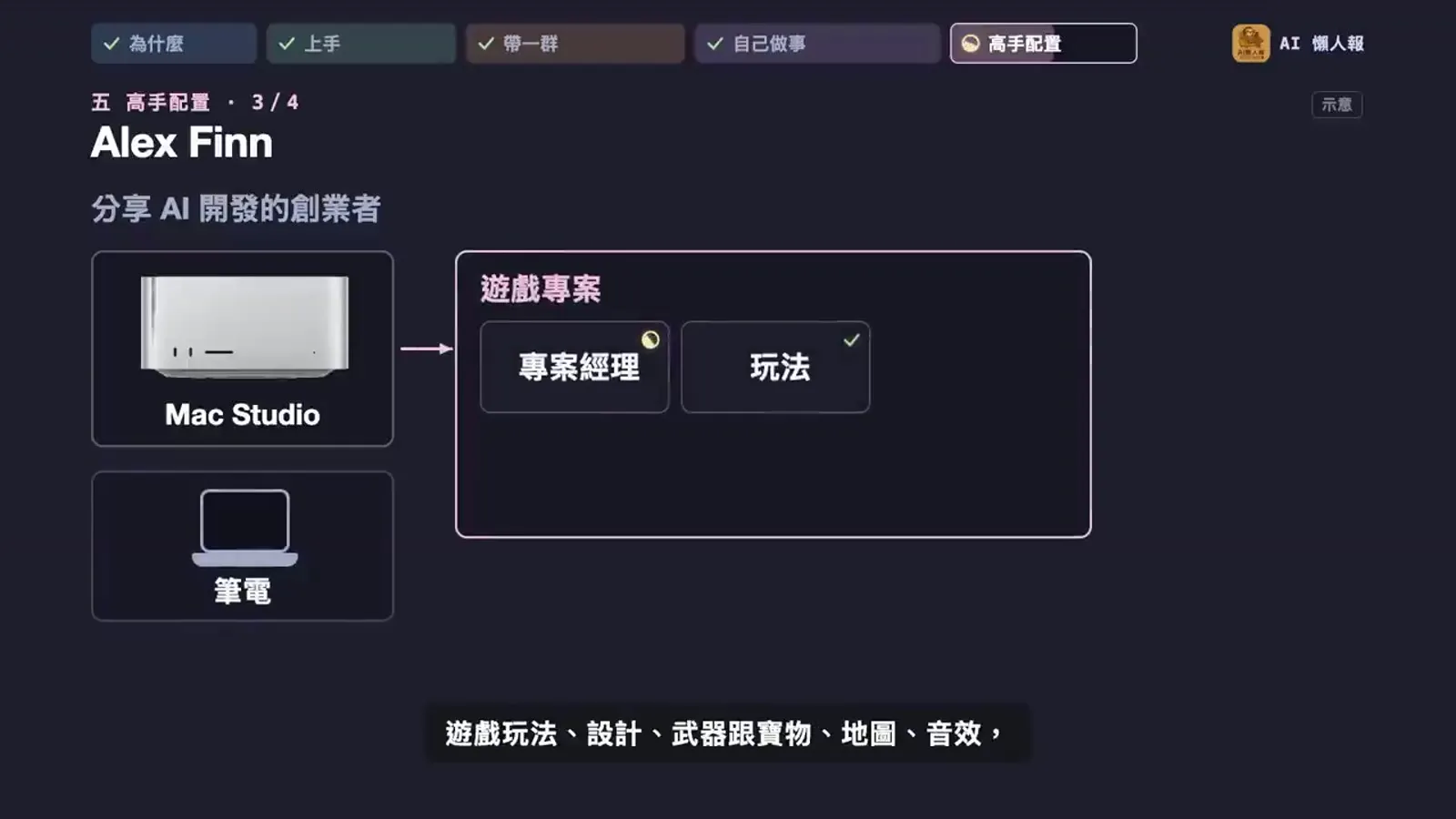
图 21|侧边栏按机器分组,tab 按角色开:专案经理 / 玩法 / 设计 / 武器宝物 / 地图 / 音效(视频 19:20)
- 侧边栏照机器分组(一台 Mac Studio、一台笔电);
- 游戏专案里 tab 照角色开:专案经理、游戏玩法、设计、武器跟宝物、地图、音效——每个 tab 一个 agent,Claude Code 和 Codex 混着用;
- 因为 Herdr 开源,他自己做了一个叫 Herdr HUD 的小工具:一颗浮在所有窗口最上面的按钮,agent 做完就跳通知,点开直接下指令。注意这是他个人放在 GitHub 上的开源项目,Herdr 官方没有这个功能。
4/4 翔宇(用 AI 经营一人公司的中国创作者)
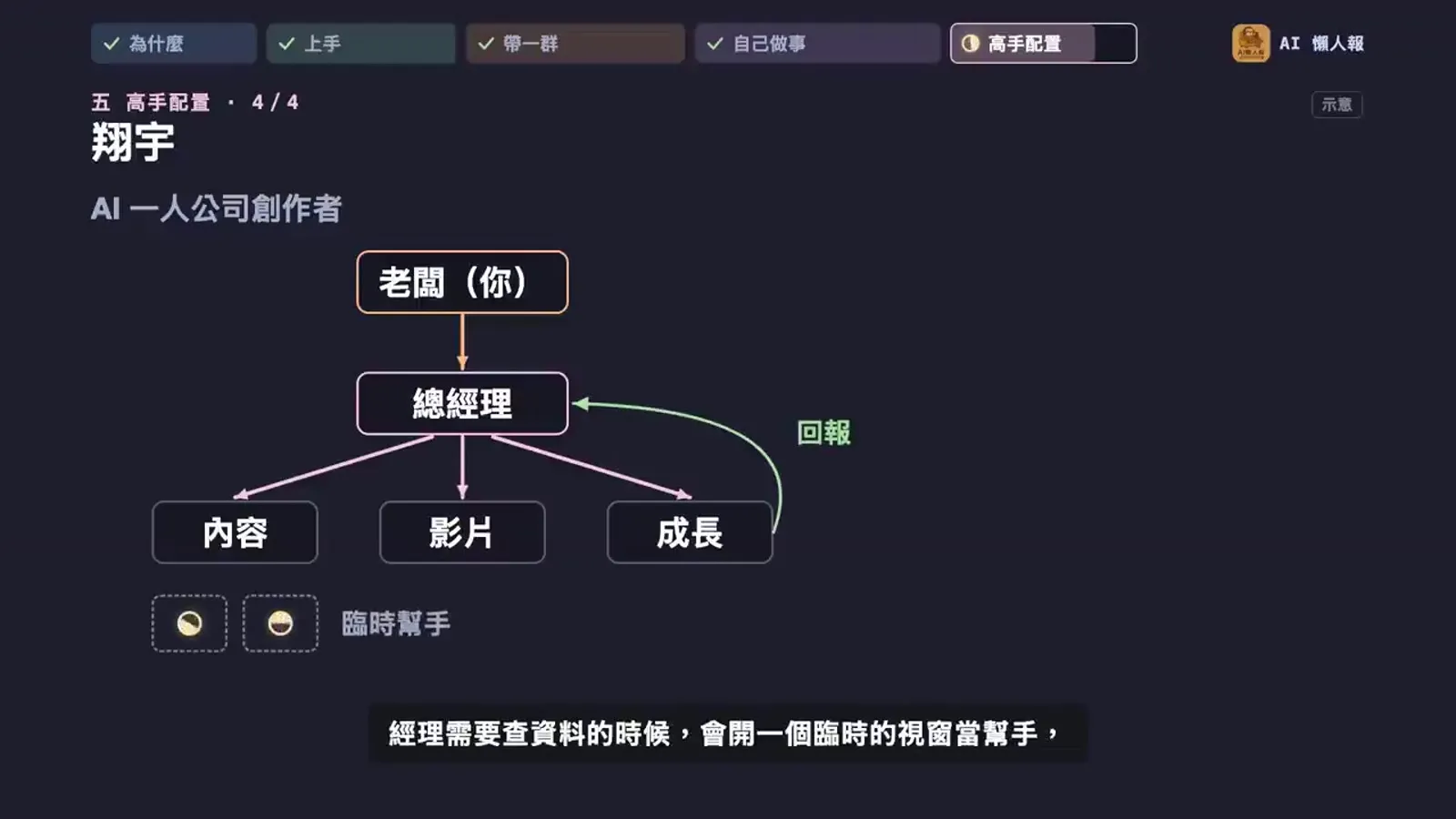
图 22|把 Herdr 当办公室:老板(你)→ 总经理 → 内容 / 影片 / 成长经理(视频 20:00)
- 把 Herdr 当成一间办公室,每个 agent 是一个员工,排成一家公司;
- 他只跟总经理说话:总经理把任务写成任务卡,交给底下的内容经理、影片经理、成长经理去做,做完回报;
- 经理要查资料时,开一个临时窗口当帮手,查完就关掉,不占用经理自己的 context;
- 每个角色可以用不同家的工具和模型(比如写中文的经理和做影片的经理用的就不是同一个);
- 每个角色还有一份岗位手册:我是谁、负责什么、不做什么、交付标准、不确定时怎么办;
- 他选 Herdr 而不是 Claude Code 的 subagent,理由是 subagent 像一个黑箱;在 Herdr 里每个阶段他都看得到,随时可以插话,或把任务改派给别人。
四个人的共同点
配置差很多,但有三点共通:
- 都是一个专案一个 workspace;
- 都会让不同的 agent 互相看、互相审;
- 真正的上限,是人自己一次看得了多少结果。
八、三个等级的起手配置
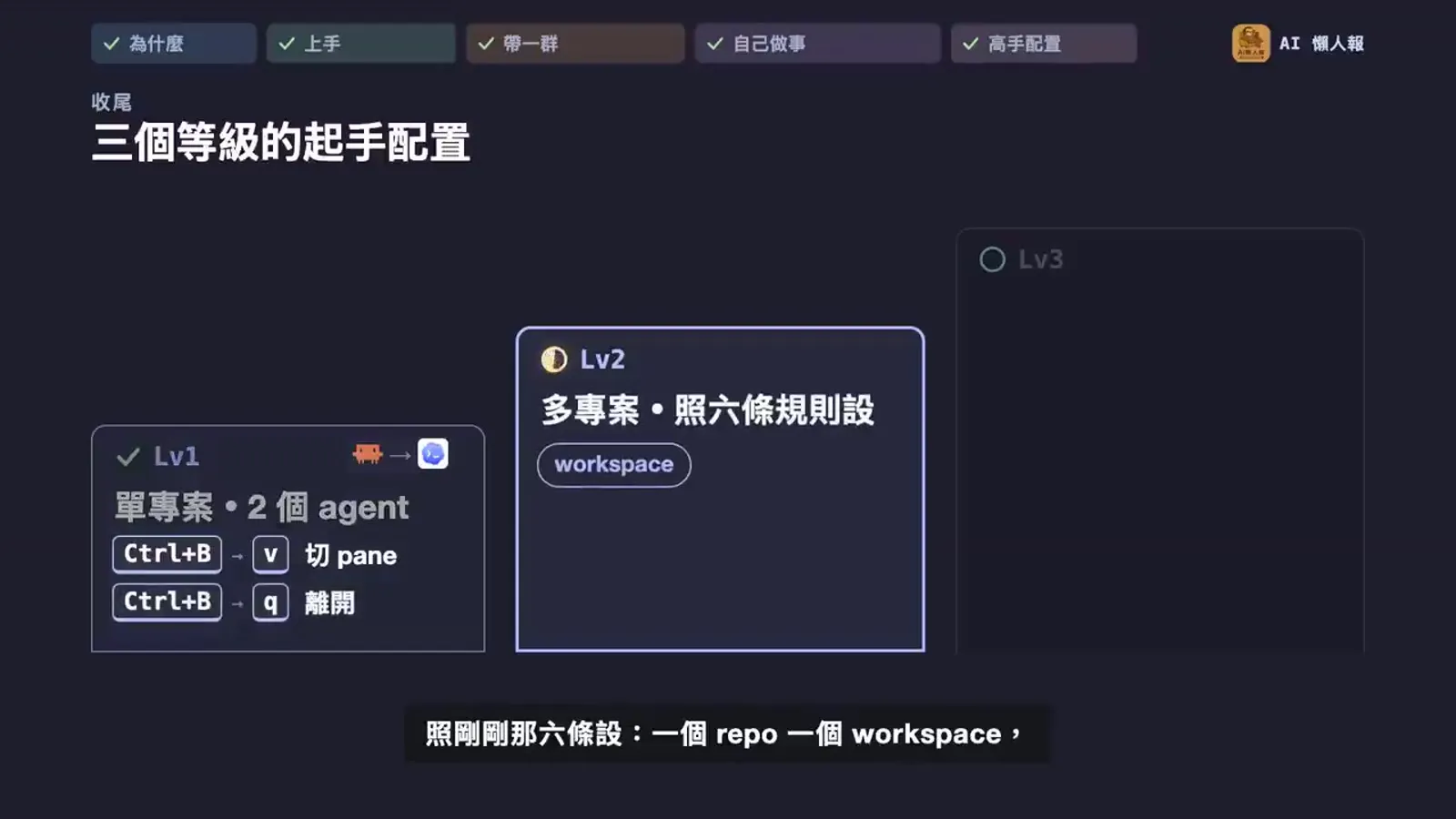
图 23|Lv1 单专案 2 个 agent;Lv2 多专案六条规则;Lv3 远端自主(视频 20:45)
| 等级 | 适合谁 | 配置要点 |
|---|---|---|
| Lv1 单专案 | 刚开始,一个专案两个 agent | 开一个 workspace,左边 Claude Code 写、右边 Codex 审;先只学两组按键:Ctrl+B v 切 pane、Ctrl+B q 离开 |
| Lv2 多专案 | 同时搞好几个 repo | 照六条规则设:一个 repo 一个 workspace、tab 分用途、agent 取名;清单设 priority、通知设 system;有人叫你就 Ctrl+B o 跳过去,不要一直切过去看 |
| Lv3 远端自主 | 想 24 小时跑 | Herdr 装在不关机的机器上、装好官方 skill,让 agent 自己开 pane、派工、互相 review;交接一律写成文件;你从笔电或手机用 SSH 接回去看结果 |
九、限制与不适合的情况
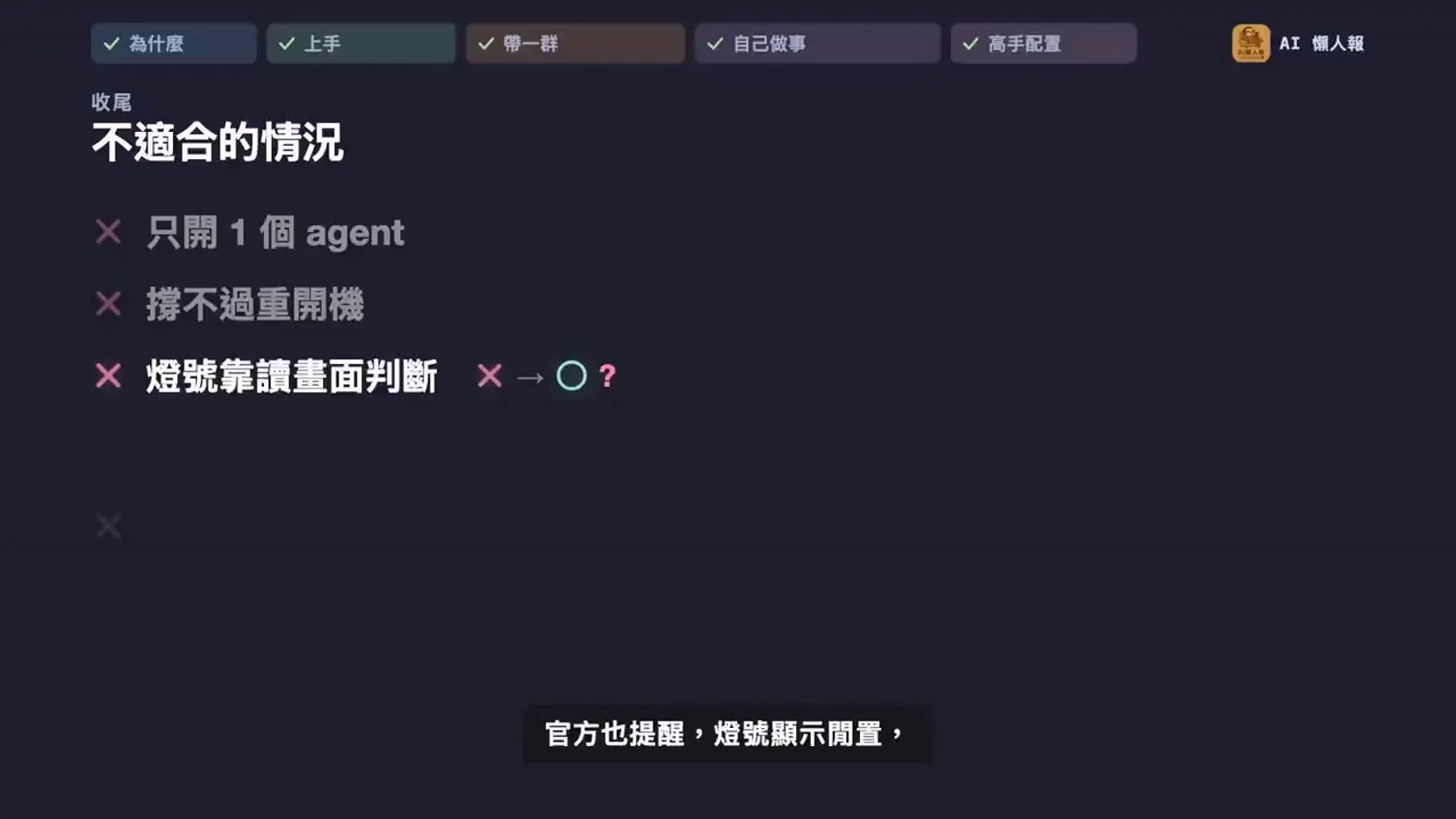
图 24|三条主要限制(视频 21:30)
- 只开 1 个 agent 时价值不大:原本的终端机就够了;
- 撑不过重开机:服务器一停,做到一半的工作就停了(版面会排回来);
- 状态灯靠读画面判断:agent 改版换了界面,偶尔会把「卡住」判断成「闲置」。官方也提醒:灯号显示闲置,不代表你可以放心批准任何动作;让 agent 自己跑一整晚之前,先想清楚它有哪些权限。
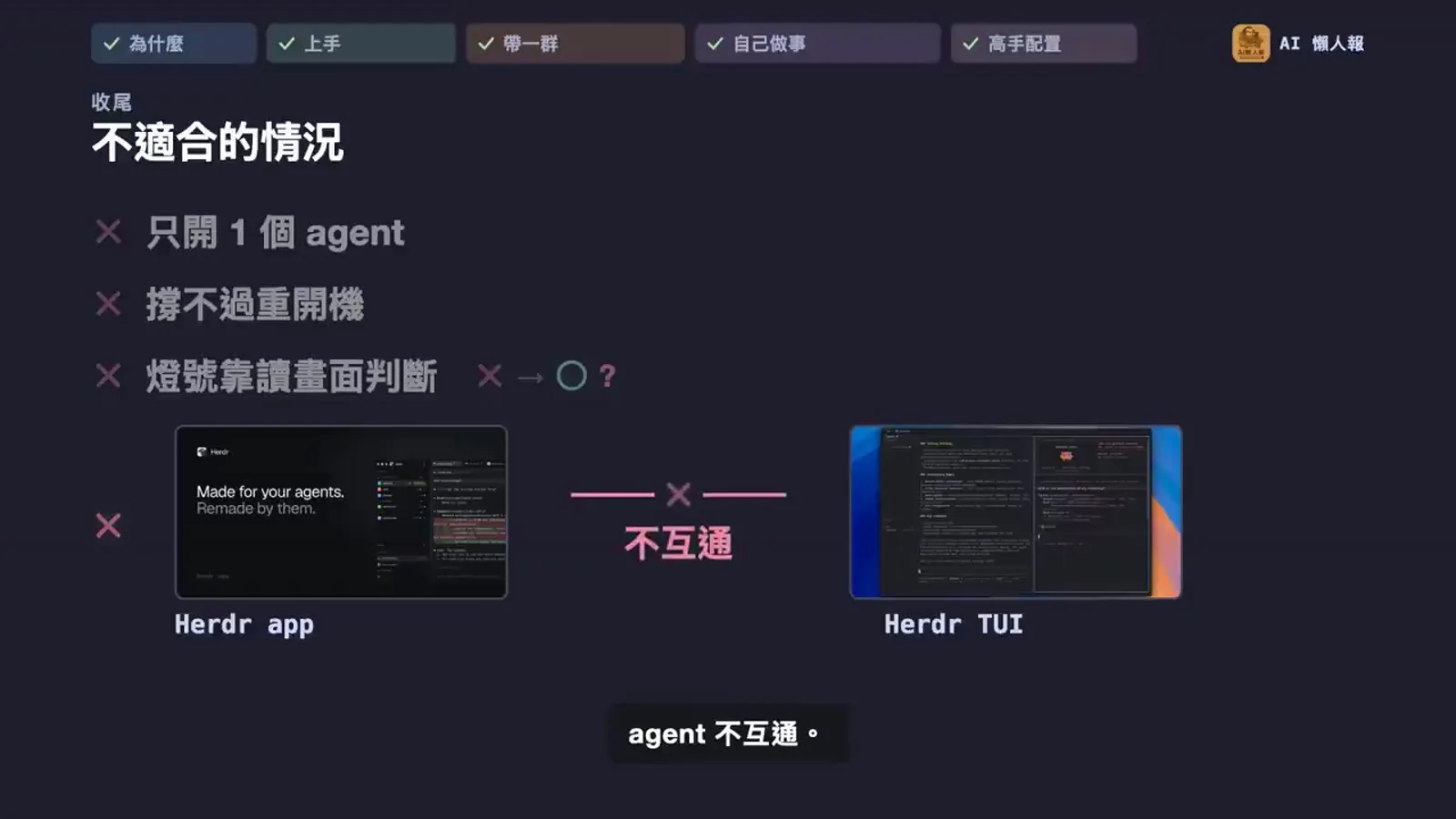
图 25|官网首页主推的桌面 app 和这集讲的 TUI 是两套独立程序(视频 21:50)
- 小心装错版本:Herdr 官网首页现在先推的是 10 月底刚推出的桌面 app,它和这集讲的终端机版(TUI)是两套独立的程序,agent 不互通。新 app 只看得到会自己回报状态的 agent,目前在 macOS 只支持 Apple 芯片,而且默认会送出使用统计;推出才一个多星期,还在快速改版。想照这集做,要装的是 Herdr TUI。
十、速查表与参考链接
按键速查
| 按键 | 作用 |
|---|---|
Ctrl+B v / - |
往右 / 往下切新 pane |
Ctrl+B c |
开新 tab |
Ctrl+B h j k l |
pane 间移动 |
Ctrl+B w |
切 workspace |
Ctrl+B q |
离开画面(程序继续在背景跑) |
Ctrl+B g |
弹出 agent 清单(b 只看卡住、d 只看做完没看) |
Ctrl+B o |
跳到发通知的 agent |
Ctrl+B z |
pane 全屏 |
Ctrl+B T |
tab 改名 |
Ctrl+B G |
开新 git worktree |
Ctrl+B R |
重载配置 |
Ctrl+B ? |
列出所有按键 |
常用指令
| 指令 | 作用 |
|---|---|
herdr |
在当前专案打开 Herdr |
herdr agent start reviewer --kind codex --pane w1:p2 |
按名字开一个 agent |
herdr agent list |
JSON 列出所有 agent / pane / 状态 |
herdr agent prompt reviewer "..." --wait |
给 agent 传话并等它做完 |
herdr agent read reviewer --source recent-unwrapped --lines 120 |
读 agent 最近的输出 |
herdr pane wait-output w1:p3 --regex "passed|failed" |
等某个 pane 出现指定文字 |
herdr integration install claude |
安装 Claude Code / Codex 整合 |
herdr --session work |
开一个完全隔离的 named session |
herdr machine add / herdr --machine <机器> ... |
登记远端机器 / 指挥那台机器上的 agent |
herdr remote <主机> |
本机画面、远端跑 agent |
herdr update |
更新(不打断正在跑的服务器) |
herdr --default-config |
打印默认配置 |
npx skills add herdrdev/herdr --skill herdr -g |
安装官方 skill 到全域 |
关键配置
[ui]
status_indicators = "symbols"    # 状态用形状记号(半圆=工作 / 叉=卡住 / 勾=做完没看 / 空心圆=闲置)
agent_panel_sort = "priority"    # 要你处理的排最上面

[ui.toast]
delivery = "system"              # 平常系统通知;SSH 上用 "terminal";录屏演示用 "herdr"
官方与一手来源
- Herdr TUI 官网:https://herdr.dev/tui/
- Herdr 文档:https://herdr.dev/tui/docs/
- GitHub(herdrdev/herdr):https://github.com/herdrdev/herdr
- Agent guide:https://herdr.dev/agent-guide.md
- 官方博客|Herdr is joining Y Combinator:https://herdr.dev/blog/herdr-is-joining-y-combinator/
- 官方博客|Herdr raised a $6M seed:https://herdr.dev/blog/herdr-raised-a-seed/
- Herdr 桌面 app:https://herdr.dev/
- Alex Finn|herdr-hud(个人开源项目):https://github.com/finna/herdr-hud
视频中提到的参考影片
- Lex Clips|DHH’s new setup for programming with AI - terminal, 16 agents, Herdr, Tailscale:https://www.youtube.com/watch?v=4Xg1AE6Uu1k
- typecraft|I’m ditching tmux for herdr!:https://www.youtube.com/watch?v=yQDARWdrPeY
- Hal Shin|Herdr: the Tmux for AI Agents:https://www.youtube.com/watch?v=XoitaexiCi0
- Dave Ebbelaar|How to set up Herdr for multi-agent coding (full guide):https://www.youtube.com/watch?v=Shqtk_2Jd3c
- Alejandro AO|Herdr Crash Course — Step-by-Step Setup:https://www.youtube.com/watch?v=Ct-mtWqV3Ro
- Seth Phaeno|Herdr - The New Age of Modern Terminal Multiplexer:https://www.youtube.com/watch?v=27B50lXinWM
- 翔宇工作流|Herdr 实战:从零搭建 AI 一人公司:https://www.youtube.com/watch?v=soT6SuYzHiY
- Alex Finn|The greatest AI engineering workflow of all time revealed (Herdr):https://www.youtube.com/watch?v=cmvF7nfEJLo
- 极客解说|Herdr 实战:一个终端管住 Claude Code 和 Codex:https://www.youtube.com/watch?v=5msG_qQfo3o
整理说明:本文由原视频的完整口播转写与逐帧画面整理而成,结构遵循原视频章节(00:00 开场 / 01:21 为什么 / 03:06 上手 / 06:15 带一群 / 11:11 派工 / 12:56 共享 context / 17:40 高手配置 / 20:39 起手配置),细节以视频口播为准。文中软件版本、星数等数据为视频发布时(2026-11-03)的状态,参考时请以官方文档为准。